Comment télécharger tous vos Souvenirs Snapchat d'un coup
Dans l'app, il faut exporter vos Souvenirs un par un, ce qui n'en finit pas quand on en a beaucoup. Mais Snapchat vous les envoie tous si vous demandez une copie de vos données. C'est gratuit, et la demande prend environ une minute.
Souvenirs, étape par étape
-
Ouvrez la page des données de Snapchat
Sur un ordinateur ou sur votre téléphone, allez sur accounts.snapchat.com, connectez-vous et ouvrez « Mes données ». Dans l'app, c'est dans les « Réglages », sous « Mes données ».
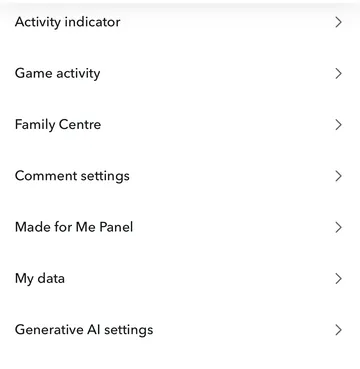
Dans l'app : « Réglages », puis « Mes données ». -
Activez seulement « Exporter vos souvenirs », puis appuyez sur « Demander uniquement des souvenirs »
Laissez tout le reste désactivé. Votre export sera plus léger, et nous ne nous servons pas du reste de toute façon. Le bouton « Demander uniquement des souvenirs » apparaît dès que cet interrupteur est activé. Il demande vos Souvenirs et rien d'autre, et la liste de vos souvenirs, avec leurs dates et leurs lieux, est incluse.
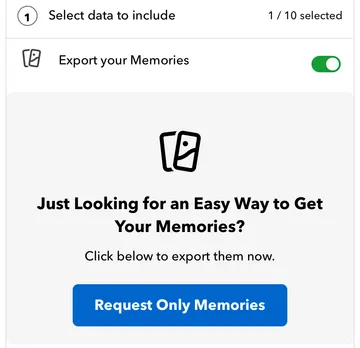
Avec seulement « Exporter vos souvenirs » activé, le bouton « Demander uniquement des souvenirs » apparaît. -
Vérifiez votre adresse e-mail et appuyez sur « Envoyer »
C'est l'étape 2 de Snapchat, où il vous demande la période et votre adresse e-mail. Vérifiez que c'est une adresse que vous pouvez ouvrir, car le lien vers votre export y sera envoyé. Gardez toute la période, pour recevoir tous vos Souvenirs.
Plus de 10 Go de Souvenirs environ ? Il peut être plus simple de les demander en plusieurs fois, un ou deux ans à la fois, en choisissant une période. Dans nos tests, Snapchat le propose parfois sur téléphone, et parfois seulement sur ordinateur. Comment exporter une grande bibliothèque en plusieurs fois.
-
Attendez l'e-mail de Snapchat
Snapchat dit viser un envoi sous 7 jours, et les très gros exports peuvent prendre plus longtemps. Les plus petits arrivent souvent en un ou deux jours. L'e-mail vous demande de télécharger sous 72 heures, avant que le lien expire, et Snapchat n'accepte qu'une demande toutes les 48 heures. Alors téléchargez dès qu'il arrive.
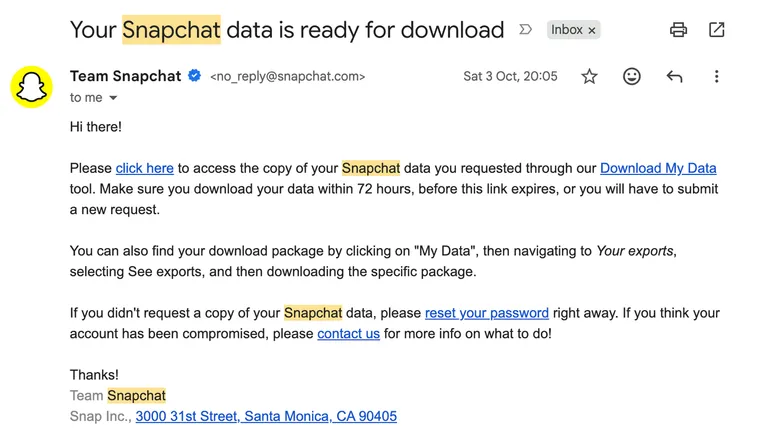
L'e-mail de Team Snapchat quand votre export est prêt. -
Téléchargez tous les fichiers
L'e-mail renvoie vers votre export, et vous le trouvez aussi sur la même page « Mes données », sous « Voir les exportations ». Les grandes bibliothèques arrivent en plusieurs fichiers ZIP. Téléchargez-les tous et ne les décompressez pas. Nous vous conseillons de le faire dès leur arrivée, sans attendre.
Ne sauvegardez pas ces fichiers tels quels. L'export de Snapchat n'est pas prêt pour une galerie photo. Les photos ne contiennent ni date ni lieu, alors Google Photos ou votre téléphone rangent des années de souvenirs au jour du téléchargement, et beaucoup de vidéos ont aussi une mauvaise date. Les légendes et les autocollants arrivent en images transparentes séparées, et les vidéos longues sont coupées en plusieurs morceaux. L'étape suivante répare tout ça. Pourquoi les dates sont fausses.
Pas sûr d'avoir tous les fichiers ? Vérifiez d'abord votre export. Il est lu sur votre appareil, et rien n'est envoyé.
- Ajoutez-les à BackupMemories Envoyez votre export ici. Nous remettons les dates, les lieux et les légendes, nous assemblons les vidéos coupées, et vous récupérez tout, prêt pour votre galerie.
Souvenirs et médias des chats, étape par étape
-
Ouvrez la page des données de Snapchat
Sur un ordinateur ou sur votre téléphone, allez sur accounts.snapchat.com, connectez-vous et ouvrez « Mes données ». Dans l'app, c'est dans les « Réglages », sous « Mes données ».
Dans l'app : « Réglages », puis « Mes données ». -
Activez ces interrupteurs, puis appuyez sur « Suivant »
- « Exporter vos souvenirs » et « Exporter les fichiers JSON », en haut de la liste
- « Historique des chats », si vous voulez ranger vos photos et vidéos des chats dans un dossier par ami ou par groupe
- « Exporter les médias des chats », tout en bas
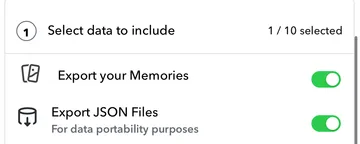
En haut : Souvenirs et fichiers JSON activés. 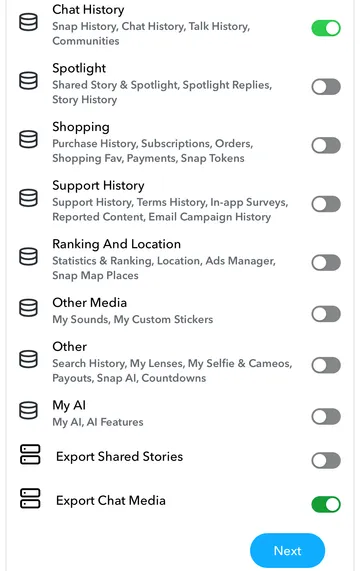
Plus bas : « Historique des chats » (facultatif) et « Exporter les médias des chats » activés, puis « Suivant ». -
Vérifiez votre adresse e-mail et appuyez sur « Envoyer »
C'est l'étape 2 de Snapchat, où il vous demande la période et votre adresse e-mail. Vérifiez que c'est une adresse que vous pouvez ouvrir, car le lien vers votre export y sera envoyé. Gardez toute la période, pour recevoir tous vos Souvenirs.
Plus de 10 Go de Souvenirs environ ? Il peut être plus simple de les demander en plusieurs fois, un ou deux ans à la fois, en choisissant une période. Dans nos tests, Snapchat le propose parfois sur téléphone, et parfois seulement sur ordinateur. Comment exporter une grande bibliothèque en plusieurs fois.
-
Attendez l'e-mail de Snapchat
Snapchat dit viser un envoi sous 7 jours, et les très gros exports peuvent prendre plus longtemps. Les plus petits arrivent souvent en un ou deux jours. L'e-mail vous demande de télécharger sous 72 heures, avant que le lien expire, et Snapchat n'accepte qu'une demande toutes les 48 heures. Alors téléchargez dès qu'il arrive.
L'e-mail de Team Snapchat quand votre export est prêt. -
Téléchargez tous les fichiers
L'e-mail renvoie vers votre export, et vous le trouvez aussi sur la même page « Mes données », sous « Voir les exportations ». Les grandes bibliothèques arrivent en plusieurs fichiers ZIP. Téléchargez-les tous et ne les décompressez pas. Nous vous conseillons de le faire dès leur arrivée, sans attendre.
Ne sauvegardez pas ces fichiers tels quels. L'export de Snapchat n'est pas prêt pour une galerie photo. Les photos ne contiennent ni date ni lieu, alors Google Photos ou votre téléphone rangent des années de souvenirs au jour du téléchargement, et beaucoup de vidéos ont aussi une mauvaise date. Les photos et vidéos des chats n'ont leur date que dans le nom du fichier. Les légendes et les autocollants arrivent en images transparentes séparées, et les vidéos longues sont coupées en plusieurs morceaux. L'étape suivante répare tout ça. Pourquoi les dates sont fausses.
Pas sûr d'avoir tous les fichiers ? Vérifiez d'abord votre export. Il est lu sur votre appareil, et rien n'est envoyé.
- Ajoutez-les à BackupMemories Envoyez votre export ici et laissez « Enregistrer aussi mes photos et vidéos des chats » coché. Nous remettons les dates, les lieux et les légendes, et nous assemblons les vidéos coupées. Vos photos et vidéos des chats ont leur propre dossier, avec à l'intérieur un dossier par chat, au nom d'utilisateur de votre ami ou au nom du groupe (dans Google Photos, elles partagent un seul album). Une photo ou une vidéo envoyée dans plusieurs chats va dans le chat où elle a été envoyée en premier. Sans l'historique des chats, elles sont toutes ensemble, par date.
Combien de temps ça prend
L'essentiel, c'est d'attendre Snapchat. Votre part à vous représente environ 15 minutes, réparties sur quelques jours.
| Étape | Votre temps | Attente |
|---|---|---|
| Demander votre export à Snapchat | Environ 1 minute | Souvent 1 ou 2 jours, et jusqu'à 7 (l'objectif de Snapchat) |
| Télécharger les fichiers ZIP | Quelques minutes | Quelques minutes pour un petit export, jusqu'à une heure environ pour un gros |
| Les envoyer à BackupMemories | 1 minute | Souvent plus long que le téléchargement, car la plupart des connexions envoient moins vite qu'elles ne téléchargent |
| Réparation | Aucun (nous vous écrivons quand c'est fini) | Quelques minutes pour la plupart des exports. Dans nos tests, un export de 17 Go a pris environ 3 heures |
| Enregistrer sur votre téléphone, votre ordinateur ou dans le cloud | Quelques minutes | Les envois vers Google Photos, Google Drive et Dropbox continuent sans vous |
Peut-on télécharger tous ses Souvenirs d'un coup dans l'app ?
Non. La page d'aide de Snapchat indique qu'on peut sélectionner des Snaps dans les Souvenirs, toucher « Exporter » et choisir où les télécharger. Quand nous avons essayé en octobre 2026, pourtant, « Exporter » proposait seulement de partager un lien vers le Snap, pas de l'enregistrer sur le téléphone : ça dépend peut-être de votre version de l'app. Et il faudrait toucher chaque Snap vous-même. Au-delà de quelques-uns, l'export de données décrit plus haut est la seule façon raisonnable.
Tout faire sur votre téléphone
Vous pouvez tout faire sur un téléphone. Sur iPhone, l'export se télécharge dans l'app Fichiers ; sur Android, il va dans le dossier Téléchargements. Vérifiez donc d'abord que vous avez assez d'espace libre, car une grande bibliothèque peut peser plusieurs gigaoctets. Si elle est grosse, un ordinateur en Wi-Fi va plus vite.
Ce que Snapchat vous envoie
Un ou plusieurs fichiers ZIP, souvent nommés comme mydata~….zip. Dedans, il y a vos photos et vidéos, plus une liste de chaque souvenir avec sa date et son lieu. Vous en saurez plus sur les fichiers ZIP
et sur la liste des souvenirs si vous êtes curieux. Pas besoin de décompresser quoi que ce soit pour utiliser BackupMemories.
Une très grande bibliothèque ?
Au-delà de 10 Go environ, il peut être plus simple de demander vos Souvenirs à Snapchat en plusieurs fois, un ou deux ans à la fois. Les petits exports sont plus rapides à télécharger et à envoyer, et plus faciles à recommencer. Voici comment exporter une grande bibliothèque en plusieurs fois.
Bon à savoir
- « Mes yeux seulement » n'est pas inclus. Snapchat le laisse hors des exports, alors sortez ces Snaps de « Mes yeux seulement » avant de faire la demande. Comment sortir des Snaps de « Mes yeux seulement ».
- Rien n'est supprimé. Demander un export vous en donne une copie. Vos Souvenirs restent dans Snapchat.
- Bloqué ? Si l'e-mail n'arrive pas ou si le téléchargement échoue, voici ce qu'il faut essayer quand le téléchargement ne marche pas.
Vous attendez l'e-mail de Snapchat ?
Snapchat met en général un ou deux jours à envoyer votre export, parfois jusqu'à une semaine. Laissez votre adresse e-mail et nous vous enverrons un seul rappel, avec la marche à suivre.