So lädst du alle deine Snapchat-Erinnerungen auf einmal herunter
In der App kannst du Erinnerungen nur einzeln antippen und exportieren. Bei vielen dauert das ewig. Aber Snapchat schickt dir alle, wenn du eine Kopie deiner Daten anforderst. Das ist kostenlos und dauert etwa eine Minute.
Erinnerungen, Schritt für Schritt
-
Öffne die Datenseite von Snapchat
Geh auf einem Computer oder deinem Handy auf accounts.snapchat.com, melde dich an und öffne „Meine Daten“. In der App findest du es in den Einstellungen unter „Meine Daten“.
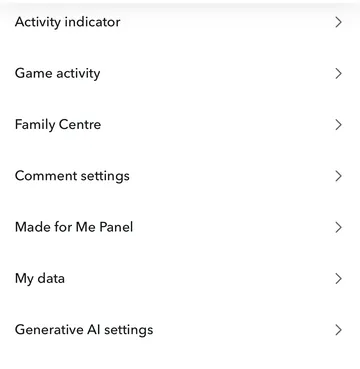
In der App: Einstellungen, dann „Meine Daten“. -
Schalte nur „Deine Memorys exportieren“ ein und tippe dann auf „Nur Memorys anfragen“
Lass alles andere aus. So bleibt dein Export kleiner, und den Rest brauchen wir sowieso nicht. Der Button „Nur Memorys anfragen“ erscheint, sobald dieser Schalter an ist. Er fordert nur deine Erinnerungen an, sonst nichts, und die Liste deiner Erinnerungen mit Datum und Ort ist dabei. In der deutschen App heißen die Erinnerungen „Memorys“.
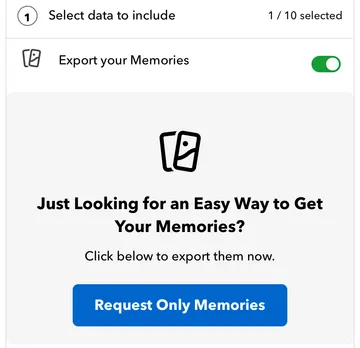
Wenn nur „Deine Memorys exportieren“ an ist, erscheint der Button „Nur Memorys anfragen“. -
Bestätige deine E-Mail-Adresse und tippe auf „Senden“
Das ist Schritt 2 bei Snapchat, wo du den Zeitraum wählst und deine E-Mail-Adresse bestätigst. Prüf, ob du in dieses Postfach kommst, denn der Link zu deinem Export geht dorthin. Lass den ganzen Zeitraum ausgewählt, damit du alle deine Erinnerungen bekommst.
Mehr als etwa 10 GB Erinnerungen? Dann ist es oft einfacher, sie in Teilen anzufordern, ein oder zwei Jahre auf einmal, mit einem Zeitraum. In unseren Tests bot Snapchat das manchmal auf dem Handy an und manchmal nur am Computer. So exportierst du eine große Sammlung in Teilen.
-
Warte auf die E-Mail von Snapchat
Snapchat will nach eigenen Angaben innerhalb von 7 Tagen liefern, sehr große Exporte können länger dauern. Kleinere kommen oft schon nach ein, zwei Tagen. In der E-Mail steht, dass du innerhalb von 72 Stunden herunterladen sollst, bevor der Link abläuft, und Snapchat nimmt nur eine Anfrage alle 48 Stunden an. Lade also gleich herunter, wenn sie da ist.
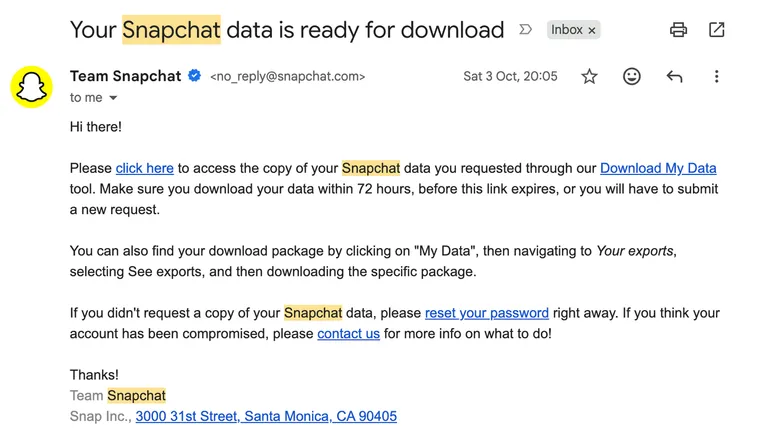
Die E-Mail von Team Snapchat, wenn dein Export fertig ist. -
Lade alle Dateien herunter
Die E-Mail verlinkt auf deinen Export, oder du findest ihn auf derselben Seite „Meine Daten“ unter „Exporte anzeigen“. Große Sammlungen kommen als mehrere ZIP-Dateien. Lade alle herunter und entpacke sie nicht. Am besten gleich, wenn sie da sind, statt zu warten.
Sichere diese Dateien nicht so, wie sie sind. Der Export von Snapchat ist noch nicht fertig für deine Fotosammlung. In den Fotos steckt weder Datum noch Ort, also legen Google Fotos oder dein Handy jahrelange Erinnerungen unter dem Tag ab, an dem du sie heruntergeladen hast, und viele Videos haben auch das falsche Datum. Texte und Sticker kommen als separate durchsichtige Bilder, und längere Videos sind in mehrere Teile geteilt. Der nächste Schritt behebt das alles. Warum das Datum falsch ist.
Nicht sicher, ob du alle Dateien hast? Prüfe zuerst deinen Export. Er wird auf deinem Gerät gelesen, und nichts wird hochgeladen.
- Lade sie bei BackupMemories hoch Lade deinen Export hier hoch. Wir setzen Datum, Ort und Text wieder ein, fügen geteilte Videos zusammen, und du bekommst alles fertig für deine Foto-App zurück.
Erinnerungen und Chat-Medien, Schritt für Schritt
-
Öffne die Datenseite von Snapchat
Geh auf einem Computer oder deinem Handy auf accounts.snapchat.com, melde dich an und öffne „Meine Daten“. In der App findest du es in den Einstellungen unter „Meine Daten“.
In der App: Einstellungen, dann „Meine Daten“. -
Schalte diese Schalter ein und tippe dann auf „Weiter“
- „Deine Memorys exportieren“ und „JSON-Dateien exportieren“, oben in der Liste
- „Chatverlauf“, wenn deine Chat-Fotos und -Videos in einen eigenen Ordner pro Freund oder Gruppe sollen
- „Chat-Medien exportieren“, ganz unten
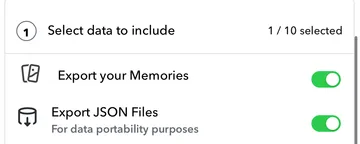
Oben: Erinnerungen und JSON-Dateien an. 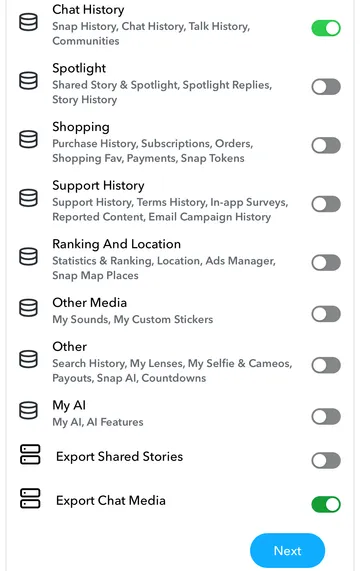
Weiter unten: „Chatverlauf“ (optional) und „Chat-Medien exportieren“ an, dann „Weiter“. -
Bestätige deine E-Mail-Adresse und tippe auf „Senden“
Das ist Schritt 2 bei Snapchat, wo du den Zeitraum wählst und deine E-Mail-Adresse bestätigst. Prüf, ob du in dieses Postfach kommst, denn der Link zu deinem Export geht dorthin. Lass den ganzen Zeitraum ausgewählt, damit du alle deine Erinnerungen bekommst.
Mehr als etwa 10 GB Erinnerungen? Dann ist es oft einfacher, sie in Teilen anzufordern, ein oder zwei Jahre auf einmal, mit einem Zeitraum. In unseren Tests bot Snapchat das manchmal auf dem Handy an und manchmal nur am Computer. So exportierst du eine große Sammlung in Teilen.
-
Warte auf die E-Mail von Snapchat
Snapchat will nach eigenen Angaben innerhalb von 7 Tagen liefern, sehr große Exporte können länger dauern. Kleinere kommen oft schon nach ein, zwei Tagen. In der E-Mail steht, dass du innerhalb von 72 Stunden herunterladen sollst, bevor der Link abläuft, und Snapchat nimmt nur eine Anfrage alle 48 Stunden an. Lade also gleich herunter, wenn sie da ist.
Die E-Mail von Team Snapchat, wenn dein Export fertig ist. -
Lade alle Dateien herunter
Die E-Mail verlinkt auf deinen Export, oder du findest ihn auf derselben Seite „Meine Daten“ unter „Exporte anzeigen“. Große Sammlungen kommen als mehrere ZIP-Dateien. Lade alle herunter und entpacke sie nicht. Am besten gleich, wenn sie da sind, statt zu warten.
Sichere diese Dateien nicht so, wie sie sind. Der Export von Snapchat ist noch nicht fertig für deine Fotosammlung. In den Fotos steckt weder Datum noch Ort, also legen Google Fotos oder dein Handy jahrelange Erinnerungen unter dem Tag ab, an dem du sie heruntergeladen hast, und viele Videos haben auch das falsche Datum. Chat-Fotos und -Videos haben ihr Datum nur im Dateinamen. Texte und Sticker kommen als separate durchsichtige Bilder, und längere Videos sind in mehrere Teile geteilt. Der nächste Schritt behebt das alles. Warum das Datum falsch ist.
Nicht sicher, ob du alle Dateien hast? Prüfe zuerst deinen Export. Er wird auf deinem Gerät gelesen, und nichts wird hochgeladen.
- Lade sie bei BackupMemories hoch Lade deinen Export hier hoch und lass „Auch meine Chat-Fotos und -Videos sichern“ angehakt. Wir setzen Datum, Ort und Text wieder ein und fügen geteilte Videos zusammen. Deine Chat-Fotos und -Videos bekommen einen eigenen Ordner, darin ein Ordner pro Chat, benannt nach dem Benutzernamen deines Freundes oder dem Namen der Gruppe (in Google Fotos teilen sie sich ein Album). Ein Foto oder Video, das in mehreren Chats verschickt wurde, landet in dem Chat, in dem es zuerst verschickt wurde. Ohne Chatverlauf liegen alle zusammen, nach Datum.
Wie lange alles dauert
Meistens wartest du auf Snapchat. Dein eigener Teil sind zusammen etwa 15 Minuten, verteilt auf ein paar Tage.
| Schritt | Deine Zeit | Warten |
|---|---|---|
| Export bei Snapchat anfordern | Etwa 1 Minute | Oft 1 oder 2 Tage, bis zu 7 (Snapchats eigenes Ziel) |
| ZIP-Dateien herunterladen | Ein paar Minuten | Minuten bei einem kleinen Export, bis zu etwa einer Stunde bei einem großen |
| Bei BackupMemories hochladen | 1 Minute | Oft länger als der Download, weil die meisten Verbindungen langsamer hoch- als herunterladen |
| Reparieren | Keine (wir schreiben dir, wenn es fertig ist) | Bei den meisten Exporten ein paar Minuten. In unseren Tests dauerte ein Export von 17 GB etwa 3 Stunden |
| Aufs Handy, auf den Computer oder in die Cloud speichern | Ein paar Minuten | Übertragungen zu Google Fotos, Google Drive und Dropbox laufen ohne dich weiter |
Kann man in der App alle Erinnerungen auf einmal herunterladen?
Nein. Die Hilfeseite von Snapchat sagt, dass du Snaps in deinen Erinnerungen auswählen, auf „Exportieren“ tippen und wählen kannst, wohin sie heruntergeladen werden. Als wir es im Oktober 2026 ausprobiert haben, bot „Exportieren“ aber nur an, einen Link zum Snap zu teilen, nicht, ihn aufs Handy zu speichern. Das hängt vielleicht von deiner App-Version ab. Und du müsstest jeden einzelnen selbst antippen. Bei mehr als einer Handvoll ist der Datenexport oben der einzig vernünftige Weg.
Alles auf dem Handy erledigen
Du kannst alles auf dem Handy machen. Auf dem iPhone landet der Export in der Dateien-App, auf Android im Ordner „Downloads“. Prüf also vorher, ob du genug freien Speicher hast, denn eine große Sammlung kann viele Gigabyte groß sein. Wenn sie groß ist, geht es am Computer im WLAN schneller.
Was Snapchat dir schickt
Eine oder mehrere ZIP-Dateien, meist mit Namen wie mydata~….zip. Darin sind deine Fotos und Videos und eine Liste aller Erinnerungen mit Datum und Ort. Mehr über die ZIP-Dateien
und die Liste der Erinnerungen liest du, wenn du neugierig bist. Um BackupMemories zu nutzen, musst du nichts entpacken.
Eine sehr große Sammlung?
Ab etwa 10 GB ist es oft einfacher, deine Erinnerungen in Teilen bei Snapchat anzufordern, ein oder zwei Jahre auf einmal. Kleinere Exporte sind schneller herunter- und hochgeladen und lassen sich leichter neu starten. Hier steht, wie du eine große Sammlung in Teilen exportierst.
Gut zu wissen
- Der Private Bereich (My Eyes Only) ist nicht dabei. Snapchat lässt diese Snaps im Export weg. Blende sie also vor der Anfrage ein. So blendest du Snaps aus dem Privaten Bereich ein.
- Nichts wird gelöscht. Mit einem Export bekommst du eine Kopie. Deine Erinnerungen bleiben in Snapchat.
- Kommst du nicht weiter? Wenn die E-Mail nicht kommt oder der Download nicht klappt, hier steht, was du dann probieren kannst.
Wartest du auf die E-Mail von Snapchat?
Snapchat braucht meist ein, zwei Tage, um deinen Export zu schicken, manchmal bis zu einer Woche. Hinterlass deine E-Mail-Adresse, und wir schicken dir eine einzige Erinnerung mit den nächsten Schritten.