Viele Snapchat-Erinnerungen in mehreren Teilen exportieren
Leg auf Snapchats Seite „Meine Daten“ einen Zeitraum fest und fordere ein, zwei Jahre auf einmal an. Jeder Teil ist schneller herunter- und hochgeladen, und Snapchat nimmt nur alle 48 Stunden eine Anfrage an, also plane lieber wenige große Teile als viele kleine.
Schritt für Schritt
- Auswählen, was exportiert wird Öffne „Meine Daten“ (in der Snapchat-App unter „Einstellungen“, am Computer auf accounts.snapchat.com) und schalte die Schalter aus unserer Anleitung ein, für Erinnerungen oder für Erinnerungen und Chat-Medien.
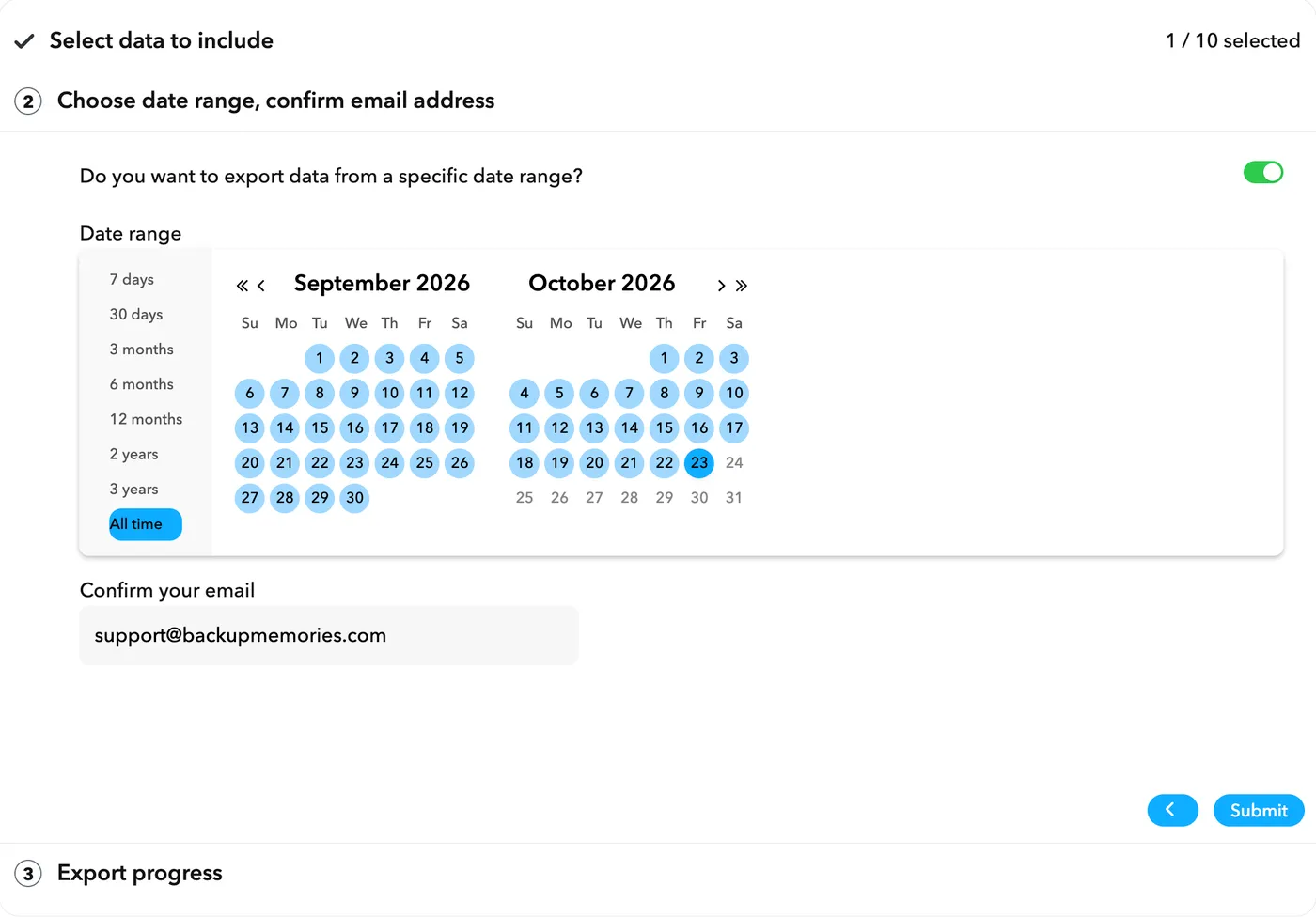
- Zeitraum festlegen Bei dem Schritt, in dem Snapchat nach dem Zeitraum und deiner E-Mail-Adresse fragt, schalte die Option ein, Daten aus einem bestimmten Zeitraum zu exportieren, und wähl im Kalender den ersten und den letzten Tag.
- E-Mail bestätigen und senden Prüf die Adresse und tippe auf „Senden“. Lade die Dateien innerhalb von 72 Stunden nach Snapchats E-Mail herunter und repariere diesen Teil dann mit BackupMemories.
- Den nächsten Teil anfordern Snapchat nimmt nur alle 48 Stunden eine Anfrage an, also komm zwei Tage später für den nächsten Zeitraum wieder. Lass ihn am Tag nach dem Ende des letzten beginnen, damit nichts fehlt.
Wann sich das Aufteilen lohnt
Du musst nicht. Wir nehmen bis zu 100 GB auf einmal. Aber ab etwa 10 GB bedeutet ein einzelner Export einen langen Download, einen langen Upload und eine lange Wartezeit, während wir ihn reparieren, und eine abgebrochene Verbindung kann dich Stunden kosten. Teile von ein oder zwei Jahren gehen bei jedem Schritt schneller, und du kannst den ersten Teil schon sichern, während Snapchat den nächsten vorbereitet.
Wenn du nicht weißt, wie groß deiner ist: Ein grober Anhaltspunkt ist, seit wie vielen Jahren du Erinnerungen speicherst und wie viele Videos dabei sind. Videos machen den Großteil aus. Und wenn Snapchat dir gesagt hat, dass du über den kostenlosen 5 GB Speicher für Erinnerungen liegst, bist du schon auf dem besten Weg.
So sieht die Auswahl des Zeitraums aus
Am Computer war die Auswahl des Zeitraums in unseren Tests immer da. Der Schalter oben schaltet sie ein. Die Liste links bietet Schnellauswahlen von 7 Tagen bis zum gesamten Zeitraum, und im Kalender wählst du den ersten und den letzten Tag selbst.
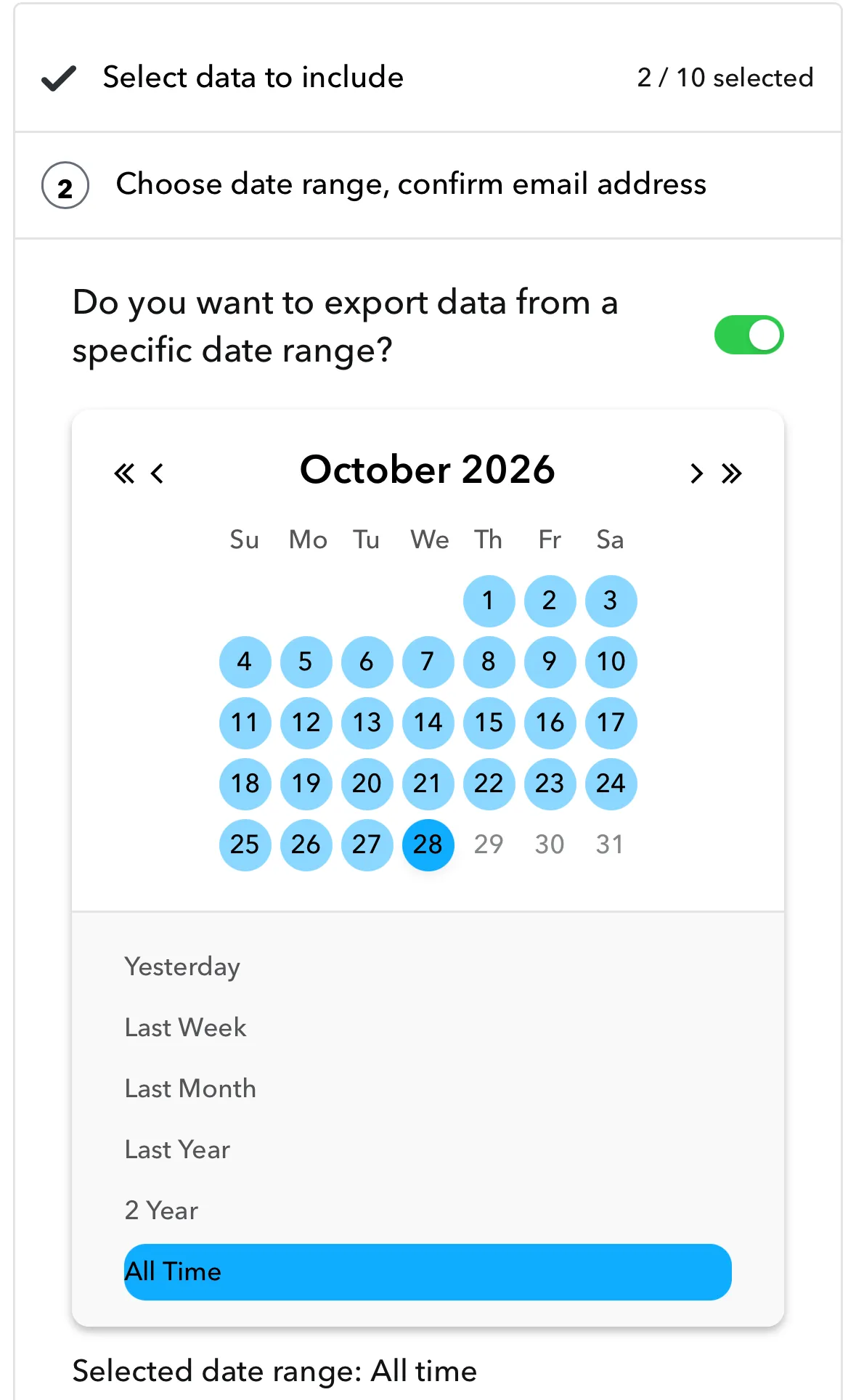
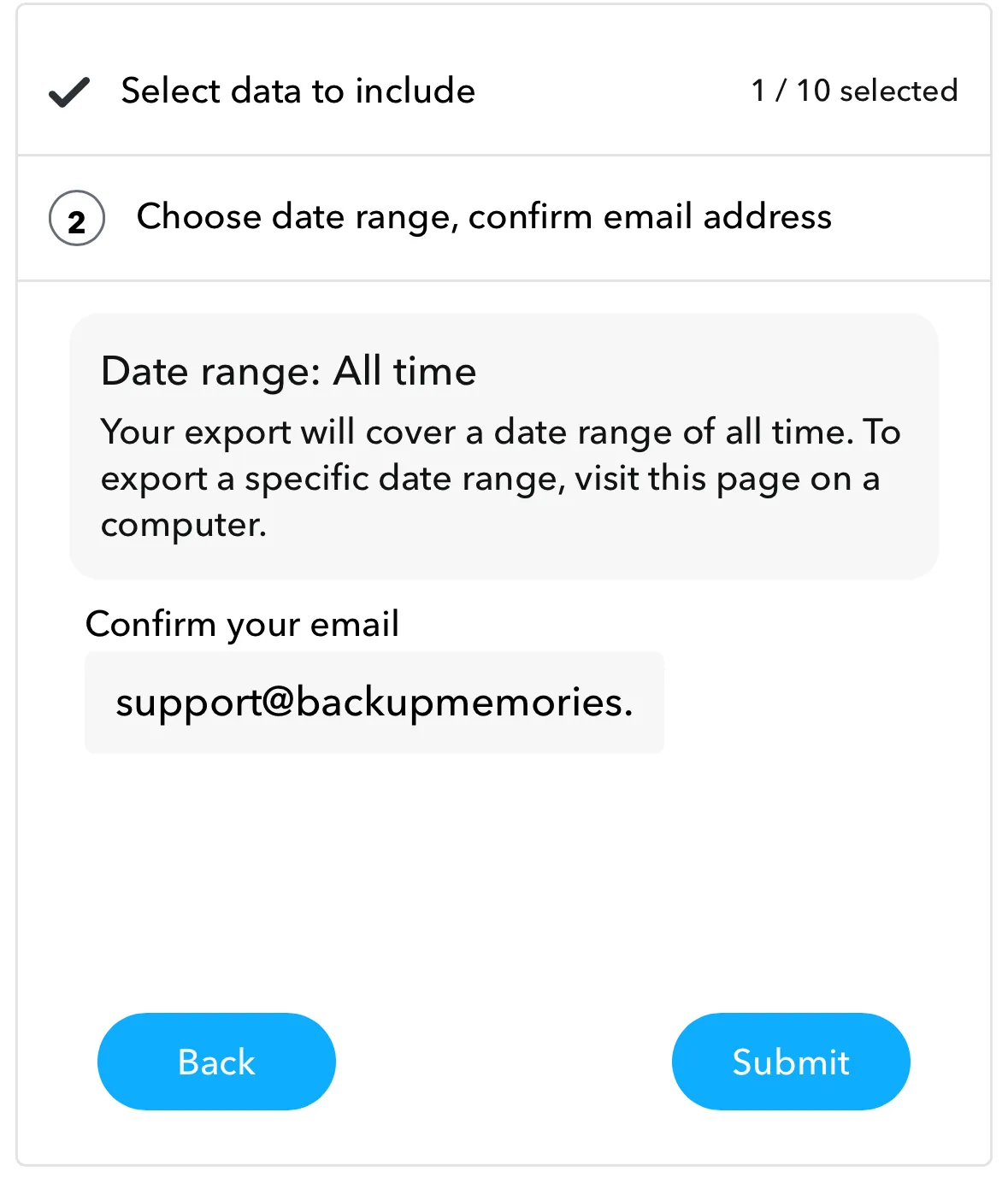
Am Handy kommt es darauf an. In unseren Tests hatte derselbe Bildschirm manchmal denselben Schalter und Kalender (mit Schnellauswahlen von gestern bis zum gesamten Zeitraum) und sagte manchmal nur, dass der Export den gesamten Zeitraum umfasst und man für einen bestimmten Zeitraum einen Computer nehmen soll.
Die Teile planen
Snapchat nimmt nur alle 48 Stunden eine Anfrage an (das steht auf „Meine Daten“). 5 Teile anzufordern dauert also mindestens 8 Tage. Ein paar größere Teile sind meist besser als viele kleine.
- Die meisten Jahre waren ruhig, ein paar waren voll? Fass die ruhigen Jahre zu einem Teil zusammen und gib jedem vollen Jahr einen eigenen.
- Lass die Zeiträume nicht überlappen. Beginn jeden Teil am Tag nach dem Ende des letzten. Eine Erinnerung, die in zwei Teilen steckt, würde doppelt gespeichert.
- Halte jeden Export für sich. Lade die Dateien eines Exports zusammen hoch und den nächsten Export für sich allein. Dateien aus zwei verschiedenen Exporten passen nicht zusammen, deshalb würden wir sie als einen Upload ablehnen.
Was du bekommst
Jeder Teil kommt von uns als eigener Satz reparierter Fotos und Videos zurück. Leg sie an denselben Ort, und sie fügen sich zusammen, weil jede Datei nach ihrem Aufnahmedatum benannt ist.
Wartest du auf die E-Mail von Snapchat?
Snapchat braucht meist ein, zwei Tage, um deinen Export zu schicken, manchmal bis zu einer Woche. Hinterlass deine E-Mail-Adresse, und wir schicken dir eine einzige Erinnerung mit den nächsten Schritten.