¿Cómo exportar muchos Recuerdos de Snapchat por partes?
Elige un rango de fechas en la página «Mi información» de Snapchat y pide uno o dos años cada vez. Cada parte es más ligera de descargar y de subir, y Snapchat solo acepta una solicitud cada 48 horas, así que planea pocas partes grandes en lugar de muchas pequeñas.
Paso a paso
- Elige qué exportar Abre «Mi información» (en la app de Snapchat está en «Ajustes»; en un ordenador, entra en accounts.snapchat.com) y activa los interruptores de nuestra guía, para los Recuerdos o para los Recuerdos y los archivos de los chats.
- Elige el rango de fechas En el paso en que Snapchat te pide el rango de fechas y tu email, activa la opción para exportar datos de un rango de fechas concreto y elige el primer y el último día en el calendario.
- Confirma tu email y envía Revisa la dirección y pulsa «Enviar». Descarga los archivos en las 72 horas siguientes al email de Snapchat, y luego arregla esa parte con BackupMemories.
- Pide la siguiente parte Snapchat solo acepta una solicitud cada 48 horas, así que vuelve dos días después para el siguiente rango. Empieza el nuevo el día después de que terminara el anterior, para que no se quede nada fuera.
Cuándo merece la pena dividirla
No es obligatorio. Aceptamos hasta 100 GB de una vez. Pero a partir de unos 10 GB, una sola exportación significa una descarga larga, una subida larga y una espera larga mientras la arreglamos, y una conexión que se corta te puede costar horas. Las partes de uno o dos años van más rápido en cada paso, y puedes guardar la primera mientras Snapchat prepara la siguiente.
Si no sabes cuánto ocupa la tuya, una pista es cuántos años llevas guardando Recuerdos y cuántos vídeos hay. Los vídeos son la mayor parte del tamaño. Y si Snapchat te ha avisado de que pasas de sus 5 GB gratis de almacenamiento de Recuerdos, vas bien encaminado.
Cómo es el rango de fechas
En un ordenador, el rango de fechas siempre ha estado ahí en nuestras pruebas. El interruptor de arriba lo activa. La lista de la izquierda tiene opciones rápidas, de 7 días a todo el periodo, y el calendario te deja elegir tú el primer y el último día.
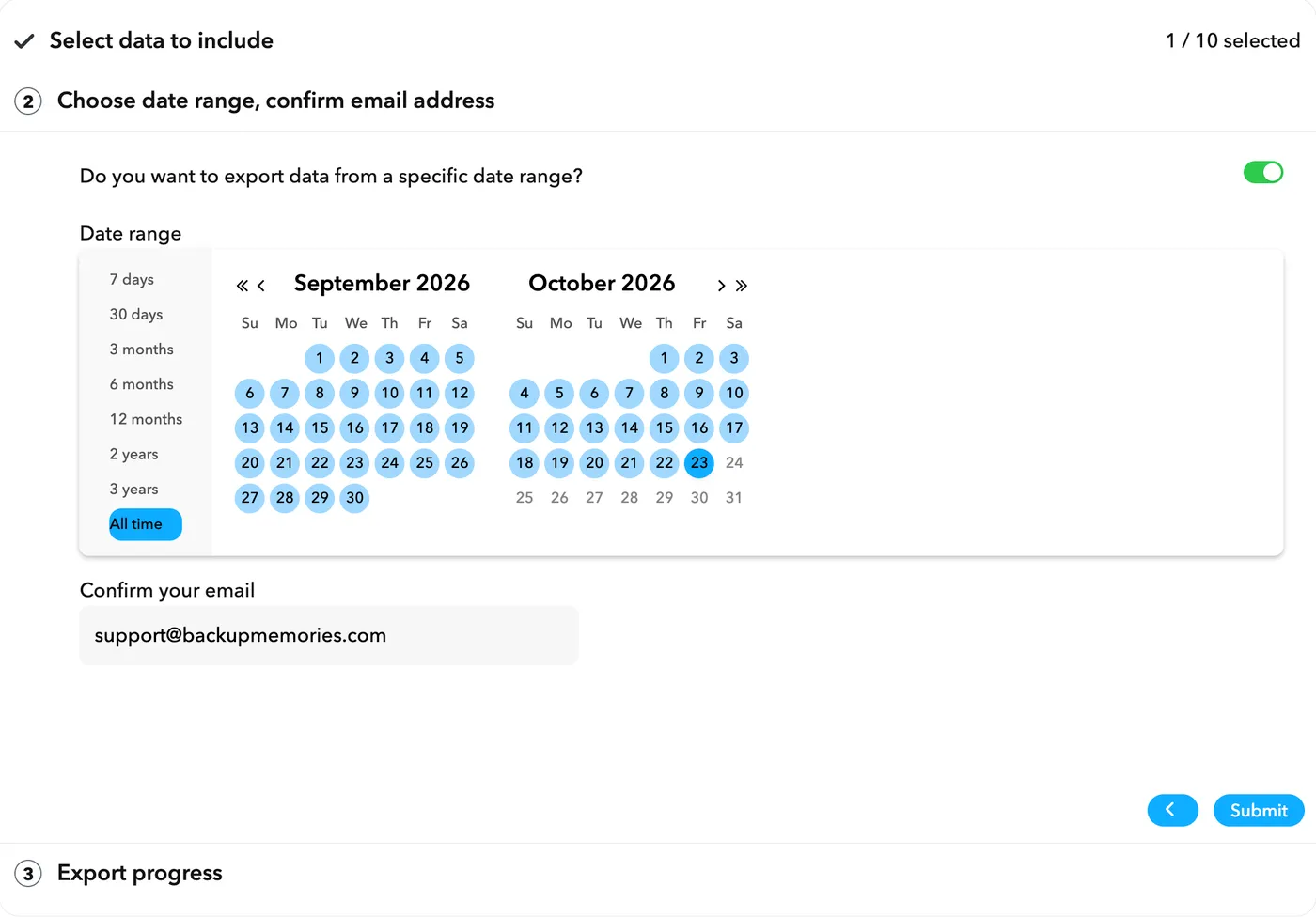
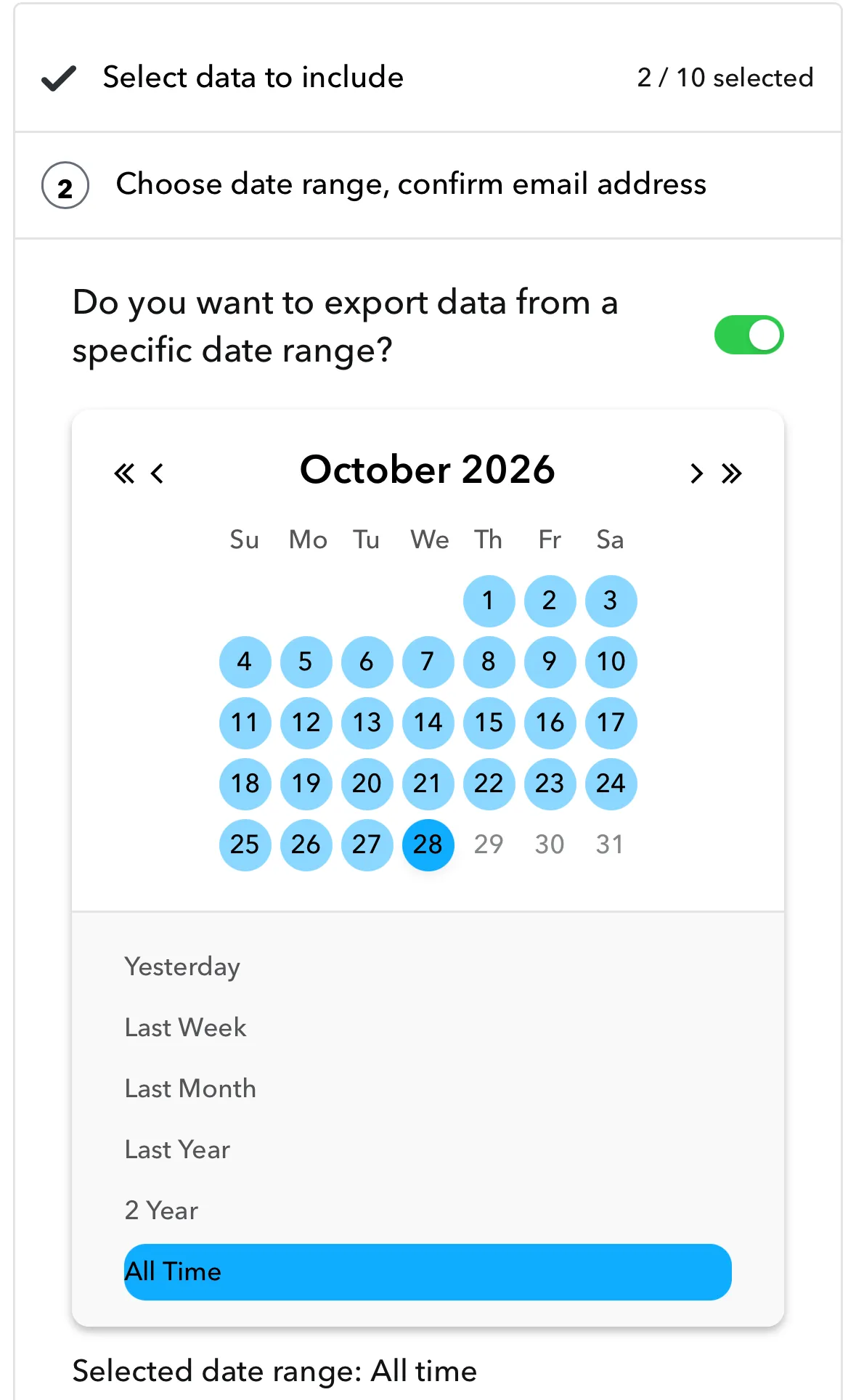
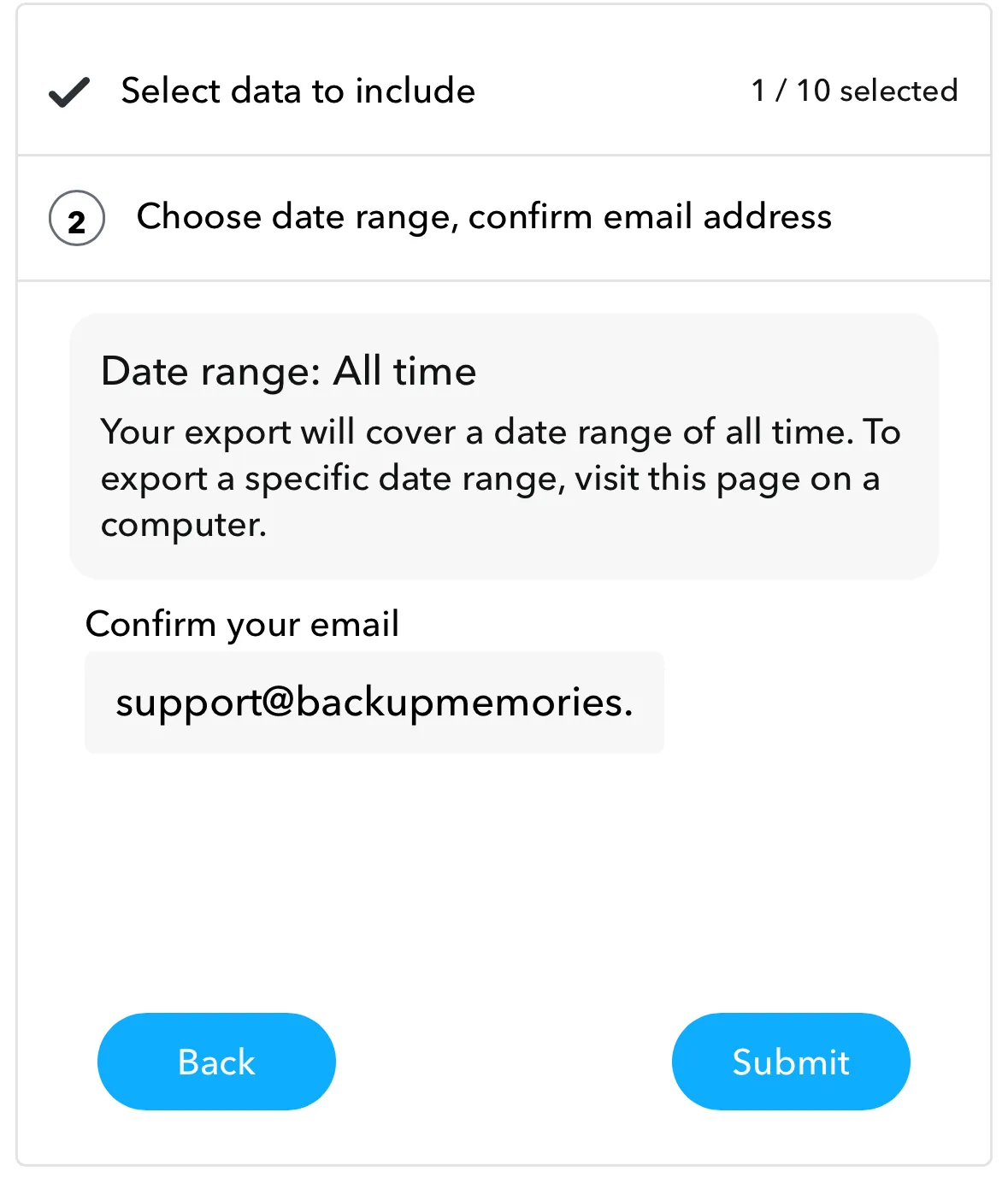
En el teléfono, depende. En nuestras pruebas, la misma pantalla unas veces tenía el mismo interruptor y el mismo calendario (con opciones rápidas de ayer a todo el periodo), y otras solo decía que la exportación cubriría todo el periodo y que usaras un ordenador para elegir fechas.
Planear las partes
Snapchat solo acepta una solicitud cada 48 horas (lo dice en «Mi información»). Así que pedir 5 partes lleva al menos 8 días. Pocas partes grandes suelen ser mejor que muchas pequeñas.
- ¿Casi todos los años fueron tranquilos y unos pocos muy movidos? Junta los años tranquilos en una parte y da a cada año movido la suya.
- Que las fechas no se solapen. Empieza cada parte el día después de que terminara la anterior. Un recuerdo que esté en dos partes se guardaría dos veces.
- Mantén cada exportación por separado. Sube juntos los archivos de una exportación, y la siguiente exportación sola. Los archivos de dos exportaciones distintas no encajan entre sí, así que los rechazaríamos en una misma subida.
Qué recibes
Cada parte vuelve como su propio conjunto de fotos y vídeos arreglados. Ponlas en el mismo sitio y encajan, porque cada archivo lleva por nombre la fecha en que se hizo.
¿Esperando el correo de Snapchat?
Snapchat suele tardar uno o dos días en enviar tu exportación, a veces hasta una semana. Déjanos tu correo y te enviaremos un solo recordatorio, con lo que tienes que hacer después.