Cómo descargar todos tus Recuerdos de Snapchat de una vez
En la app solo puedes exportar los Recuerdos uno a uno, tocándolos, y con muchos no acabas nunca. Pero Snapchat te los envía todos si pides una copia de tu información. Es gratis y pedirla lleva más o menos un minuto.
Recuerdos, paso a paso
-
Abre la página de datos de Snapchat
En un ordenador o en tu teléfono, entra en accounts.snapchat.com, inicia sesión y abre «Mi información». En la app está en Ajustes, en «Mi información».
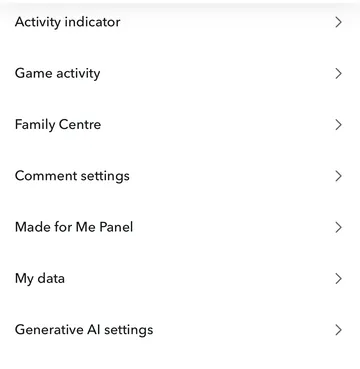
En la app: Ajustes y luego «Mi información». -
Activa solo «Exportar tus Recuerdos» y luego pulsa «Solicitar solo Recuerdos»
Deja todo lo demás desactivado. Así tu exportación es más pequeña, y el resto no lo usamos de todos modos. El botón «Solicitar solo Recuerdos» aparece en cuanto activas ese interruptor. Pide tus Recuerdos y nada más, y la lista de tus recuerdos, con sus fechas y lugares, viene incluida.
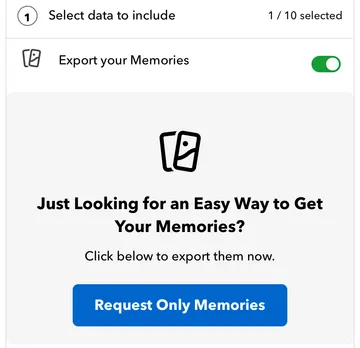
Con solo «Exportar tus Recuerdos» activado, aparece el botón «Solicitar solo Recuerdos». -
Confirma tu correo electrónico y pulsa «Enviar»
Es el paso 2 de Snapchat, donde eliges el rango de fechas y confirmas tu correo. Comprueba que es una dirección que puedes abrir, porque el enlace a tu exportación llega ahí. Deja todo el periodo, para recibir todos tus Recuerdos.
¿Más de unos 10 GB de Recuerdos? Puede ser más fácil pedirlos por partes, uno o dos años cada vez, con un rango de fechas. En nuestras pruebas, Snapchat a veces lo ofrece en el teléfono y a veces solo en el ordenador. Cómo exportar una biblioteca grande por partes.
-
Espera el correo de Snapchat
Snapchat dice que intenta enviar tu exportación en 7 días como máximo, y las muy grandes pueden tardar más. Las pequeñas suelen llegar en uno o dos días. El correo te pide descargarla en 72 horas, antes de que caduque el enlace, y Snapchat solo acepta una solicitud cada 48 horas. Así que descárgala en cuanto llegue.
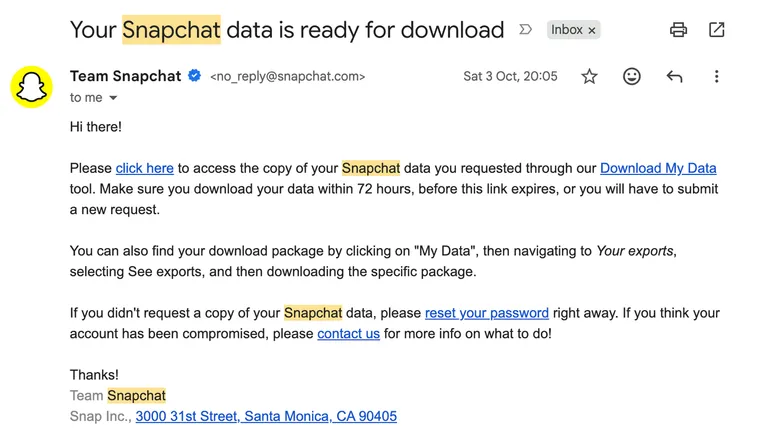
El correo de Team Snapchat cuando tu exportación está lista. -
Descarga todos los archivos
El correo enlaza a tu exportación, y también la encuentras en la misma página «Mi información», en «Ver exportaciones». Las bibliotecas grandes llegan en varios archivos ZIP. Descárgalos todos y no los descomprimas. Nosotros lo haríamos en cuanto lleguen, sin esperar.
No hagas copia de seguridad de estos archivos tal cual. La exportación de Snapchat no está lista para una galería de fotos. Las fotos no llevan dentro ni fecha ni lugar, así que Google Fotos o tu teléfono guardan años de recuerdos en el día en que los descargaste, y muchos vídeos también tienen la fecha mal. Los textos y los stickers llegan como imágenes transparentes aparte, y los vídeos largos vienen cortados en varias partes. El siguiente paso lo arregla todo. Por qué las fechas salen mal.
¿No sabes si tienes todos los archivos? Comprueba primero tu exportación. Se lee en tu dispositivo y no se sube nada.
- Súbelos a BackupMemories Sube tu exportación aquí. Devolvemos las fechas, los lugares y los textos, unimos los vídeos cortados y te lo devolvemos todo listo para tu app de fotos.
Recuerdos y archivos de los chats, paso a paso
-
Abre la página de datos de Snapchat
En un ordenador o en tu teléfono, entra en accounts.snapchat.com, inicia sesión y abre «Mi información». En la app está en Ajustes, en «Mi información».
En la app: Ajustes y luego «Mi información». -
Activa estos interruptores y luego pulsa «Siguiente»
- «Exportar tus Recuerdos» y «Exportar archivos JSON», arriba de la lista
- «Historial de chat», si quieres tus fotos y vídeos de los chats ordenados en una carpeta por amigo o grupo
- «Exportar multimedia del chat», abajo del todo
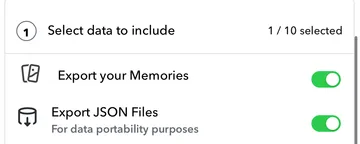
Arriba: Recuerdos y archivos JSON activados. 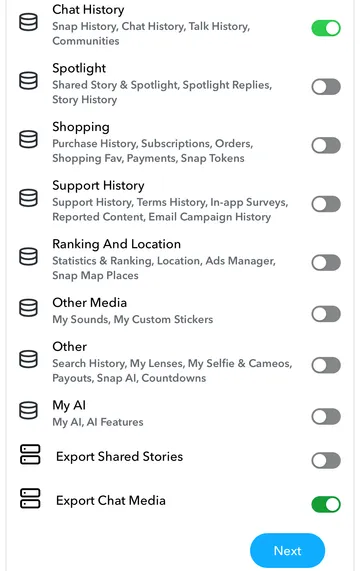
Más abajo: «Historial de chat» (opcional) y «Exportar multimedia del chat» activados, y luego «Siguiente». -
Confirma tu correo electrónico y pulsa «Enviar»
Es el paso 2 de Snapchat, donde eliges el rango de fechas y confirmas tu correo. Comprueba que es una dirección que puedes abrir, porque el enlace a tu exportación llega ahí. Deja todo el periodo, para recibir todos tus Recuerdos.
¿Más de unos 10 GB de Recuerdos? Puede ser más fácil pedirlos por partes, uno o dos años cada vez, con un rango de fechas. En nuestras pruebas, Snapchat a veces lo ofrece en el teléfono y a veces solo en el ordenador. Cómo exportar una biblioteca grande por partes.
-
Espera el correo de Snapchat
Snapchat dice que intenta enviar tu exportación en 7 días como máximo, y las muy grandes pueden tardar más. Las pequeñas suelen llegar en uno o dos días. El correo te pide descargarla en 72 horas, antes de que caduque el enlace, y Snapchat solo acepta una solicitud cada 48 horas. Así que descárgala en cuanto llegue.
El correo de Team Snapchat cuando tu exportación está lista. -
Descarga todos los archivos
El correo enlaza a tu exportación, y también la encuentras en la misma página «Mi información», en «Ver exportaciones». Las bibliotecas grandes llegan en varios archivos ZIP. Descárgalos todos y no los descomprimas. Nosotros lo haríamos en cuanto lleguen, sin esperar.
No hagas copia de seguridad de estos archivos tal cual. La exportación de Snapchat no está lista para una galería de fotos. Las fotos no llevan dentro ni fecha ni lugar, así que Google Fotos o tu teléfono guardan años de recuerdos en el día en que los descargaste, y muchos vídeos también tienen la fecha mal. Las fotos y vídeos de los chats solo tienen la fecha en el nombre del archivo. Los textos y los stickers llegan como imágenes transparentes aparte, y los vídeos largos vienen cortados en varias partes. El siguiente paso lo arregla todo. Por qué las fechas salen mal.
¿No sabes si tienes todos los archivos? Comprueba primero tu exportación. Se lee en tu dispositivo y no se sube nada.
- Súbelos a BackupMemories Sube tu exportación aquí y deja marcada la opción «Guardar también las fotos y vídeos de mis chats». Devolvemos las fechas, los lugares y los textos, y unimos los vídeos cortados. Tus fotos y vídeos de los chats tienen su propia carpeta, con una carpeta dentro para cada chat, con el nombre de usuario de tu amigo o el nombre del grupo (en Google Fotos comparten un solo álbum). Una foto o un vídeo enviado en varios chats va al chat donde se envió primero. Sin el historial de chat, están todos juntos, por fecha.
Cuánto tarda todo
Casi todo es esperar a Snapchat. Tu parte suma unos 15 minutos, repartidos en unos días.
| Paso | Tu tiempo | Espera |
|---|---|---|
| Pedir tu exportación a Snapchat | Más o menos 1 minuto | A menudo 1 o 2 días, y hasta 7 (el objetivo de Snapchat) |
| Descargar los archivos ZIP | Unos minutos | Minutos para una exportación pequeña, hasta una hora más o menos para una grande |
| Subirlos a BackupMemories | 1 minuto | A menudo más que la descarga, porque la mayoría de las conexiones suben más despacio de lo que descargan |
| Arreglo | Nada (te escribimos cuando termina) | Unos minutos para la mayoría de las exportaciones. En nuestras pruebas, una exportación de 17 GB tardó unas 3 horas |
| Guardar en tu teléfono, tu ordenador o la nube | Unos minutos | Los envíos a Google Fotos, Google Drive y Dropbox siguen sin ti |
¿Puedes descargar todos tus Recuerdos de una vez en la app?
No. La página de ayuda de Snapchat dice que puedes seleccionar Snaps en Recuerdos, tocar «Exportar» y elegir dónde descargarlos. Pero cuando lo probamos en octubre de 2026, «Exportar» solo ofrecía compartir un enlace al Snap, no guardarlo en el teléfono, así que puede depender de tu versión de la app. Y tendrías que tocarlos uno por uno. Para más de unos pocos, la exportación de datos de arriba es la única forma razonable.
Hacerlo todo en el teléfono
Puedes hacerlo todo en el teléfono. En un iPhone, la exportación se descarga en la app Archivos; en Android, va a la carpeta Descargas. Así que comprueba antes que tienes espacio libre suficiente, porque una biblioteca grande puede ocupar muchos gigas. Si es grande, un ordenador con wifi es más rápido.
Lo que te envía Snapchat
Uno o varios archivos ZIP, normalmente con nombres como mydata~….zip. Dentro están tus fotos y vídeos, más una lista de cada recuerdo con su fecha y su ubicación. Hay más información sobre los archivos ZIP
y la lista de recuerdos si te da curiosidad. No hace falta descomprimir nada para usar BackupMemories.
¿Una biblioteca muy grande?
A partir de unos 10 GB, puede ser más fácil pedir tus Recuerdos a Snapchat por partes, uno o dos años cada vez. Las exportaciones pequeñas se descargan y se suben más rápido, y es más fácil volver a empezar. Aquí tienes cómo exportar una biblioteca grande por partes.
Conviene saber
- «Solo para mí» no se incluye. Snapchat deja esos Snaps fuera de las exportaciones, así que sácalos de ahí antes de hacer la solicitud. Cómo sacar Snaps de «Solo para mí».
- No se borra nada. Pedir una exportación te da una copia. Tus Recuerdos se quedan en Snapchat.
- ¿Te has atascado? Si el correo no llega o la descarga falla, mira qué probar cuando la descarga no funciona.
¿Esperando el correo de Snapchat?
Snapchat suele tardar uno o dos días en enviar tu exportación, a veces hasta una semana. Déjanos tu correo y te enviaremos un solo recordatorio, con lo que tienes que hacer después.