Zo download je al je Snapchat-herinneringen in één keer
In de app kun je Herinneringen alleen één voor één aantikken en exporteren, en met veel herinneringen duurt dat eindeloos. Maar Snapchat stuurt je ze allemaal als je een kopie van je gegevens aanvraagt. Dat is gratis en het aanvragen kost ongeveer een minuut.
Herinneringen, stap voor stap
-
Open de gegevenspagina van Snapchat
Ga op een computer of je telefoon naar accounts.snapchat.com, log in en open “Mijn gegevens”. In de app staat het bij Instellingen, onder “Mijn gegevens”.
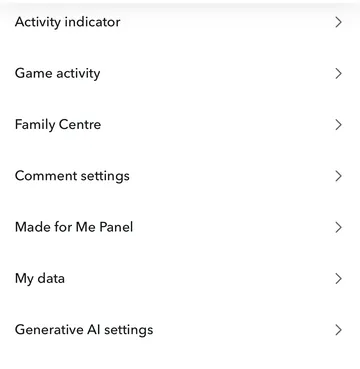
In de app: Instellingen, dan “Mijn gegevens”. -
Zet alleen “Je Herinneringen exporteren” aan en tik daarna op “Alleen Herinneringen opvragen”
Laat de rest uit. Zo blijft je export kleiner, en de rest gebruiken we toch niet. De knop “Alleen Herinneringen opvragen” verschijnt zodra die schakelaar aan staat. Daarmee vraag je alleen je Herinneringen aan, niets anders, en de lijst van je herinneringen, met hun datums en plaatsen, zit erbij.
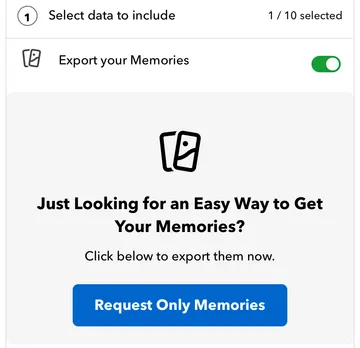
Als alleen “Je Herinneringen exporteren” aan staat, verschijnt de knop “Alleen Herinneringen opvragen”. -
Controleer je e-mailadres en tik op “Verzenden”
Dat is stap 2 bij Snapchat, waar je de periode kiest en je e-mailadres bevestigt. Controleer of je dat adres kunt openen, want de link naar je export komt daar binnen. Laat de hele periode staan, zodat je al je Herinneringen krijgt.
Meer dan zo'n 10 GB aan Herinneringen? Dan is het vaak makkelijker om ze in delen aan te vragen, een of twee jaar tegelijk, met een periode. In onze tests bood Snapchat dat soms op de telefoon aan en soms alleen op de computer. Zo exporteer je een grote verzameling in delen.
-
Wacht op de e-mail van Snapchat
Snapchat zegt binnen 7 dagen te willen leveren, en heel grote exports kunnen langer duren. Kleinere komen vaak binnen een dag of twee. In de e-mail staat dat je binnen 72 uur moet downloaden, voordat de link verloopt, en Snapchat neemt maar één aanvraag per 48 uur aan. Download dus zodra hij binnen is.
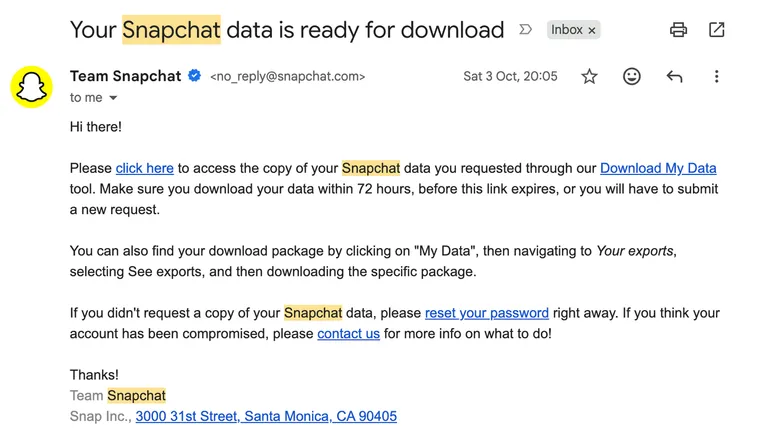
De e-mail van Team Snapchat als je export klaar is. -
Download alle bestanden
De e-mail linkt naar je export, of je vindt hem op dezelfde pagina “Mijn gegevens” onder “Exportresultaten bekijken”. Grote verzamelingen komen in meerdere ZIP-bestanden. Download ze allemaal en pak ze niet uit. Wij zouden het meteen doen als ze binnen zijn, in plaats van te wachten.
Maak geen back-up van deze bestanden zoals ze zijn. De export van Snapchat is niet klaar voor een fotobibliotheek. In de foto's zit geen datum of plaats, dus Google Foto's of je telefoon zet jaren aan herinneringen op de dag dat je ze downloadde, en veel video's hebben ook de verkeerde datum. Teksten en stickers komen als losse doorzichtige afbeeldingen, en langere video's zijn in meerdere delen geknipt. De volgende stap lost dat allemaal op. Waarom de datums niet kloppen.
Weet je niet zeker of je alle bestanden hebt? Controleer eerst je export. Hij wordt op je apparaat gelezen, en er wordt niets geüpload.
- Upload ze naar BackupMemories Upload je export hier. Wij zetten de datums, plaatsen en teksten terug, voegen geknipte video's samen, en je krijgt alles terug, klaar voor je foto-app.
Herinneringen en chatmedia, stap voor stap
-
Open de gegevenspagina van Snapchat
Ga op een computer of je telefoon naar accounts.snapchat.com, log in en open “Mijn gegevens”. In de app staat het bij Instellingen, onder “Mijn gegevens”.
In de app: Instellingen, dan “Mijn gegevens”. -
Zet deze schakelaars aan en tik daarna op “Volgende”
- “Je Herinneringen exporteren” en “JSON-bestanden exporteren”, bovenaan de lijst
- “Chatgeschiedenis”, als je je foto's en video's uit chats in een aparte map per vriend of groep wilt
- “Chatmedia exporteren”, helemaal onderaan
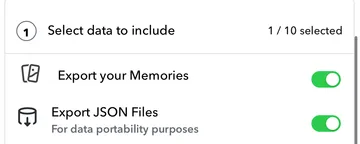
Bovenaan: Herinneringen en JSON-bestanden aan. 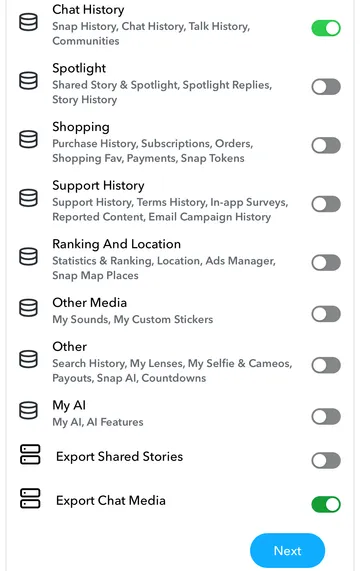
Verder naar beneden: “Chatgeschiedenis” (optioneel) en “Chatmedia exporteren” aan, dan “Volgende”. -
Controleer je e-mailadres en tik op “Verzenden”
Dat is stap 2 bij Snapchat, waar je de periode kiest en je e-mailadres bevestigt. Controleer of je dat adres kunt openen, want de link naar je export komt daar binnen. Laat de hele periode staan, zodat je al je Herinneringen krijgt.
Meer dan zo'n 10 GB aan Herinneringen? Dan is het vaak makkelijker om ze in delen aan te vragen, een of twee jaar tegelijk, met een periode. In onze tests bood Snapchat dat soms op de telefoon aan en soms alleen op de computer. Zo exporteer je een grote verzameling in delen.
-
Wacht op de e-mail van Snapchat
Snapchat zegt binnen 7 dagen te willen leveren, en heel grote exports kunnen langer duren. Kleinere komen vaak binnen een dag of twee. In de e-mail staat dat je binnen 72 uur moet downloaden, voordat de link verloopt, en Snapchat neemt maar één aanvraag per 48 uur aan. Download dus zodra hij binnen is.
De e-mail van Team Snapchat als je export klaar is. -
Download alle bestanden
De e-mail linkt naar je export, of je vindt hem op dezelfde pagina “Mijn gegevens” onder “Exportresultaten bekijken”. Grote verzamelingen komen in meerdere ZIP-bestanden. Download ze allemaal en pak ze niet uit. Wij zouden het meteen doen als ze binnen zijn, in plaats van te wachten.
Maak geen back-up van deze bestanden zoals ze zijn. De export van Snapchat is niet klaar voor een fotobibliotheek. In de foto's zit geen datum of plaats, dus Google Foto's of je telefoon zet jaren aan herinneringen op de dag dat je ze downloadde, en veel video's hebben ook de verkeerde datum. Foto's en video's uit chats hebben hun datum alleen in de bestandsnaam. Teksten en stickers komen als losse doorzichtige afbeeldingen, en langere video's zijn in meerdere delen geknipt. De volgende stap lost dat allemaal op. Waarom de datums niet kloppen.
Weet je niet zeker of je alle bestanden hebt? Controleer eerst je export. Hij wordt op je apparaat gelezen, en er wordt niets geüpload.
- Upload ze naar BackupMemories Upload je export hier en laat “Ook mijn foto's en video's uit chats opslaan” aangevinkt. Wij zetten de datums, plaatsen en teksten terug en voegen geknipte video's samen. Je foto's en video's uit chats krijgen een eigen map, met daarin een map per chat, met de gebruikersnaam van je vriend of de naam van de groep (in Google Foto's delen ze één album). Een foto of video die in meer dan één chat is verstuurd, komt in de chat waar hij het eerst is verstuurd. Zonder chatgeschiedenis staan ze allemaal bij elkaar, op datum.
Hoe lang het allemaal duurt
Het meeste is wachten op Snapchat. Je eigen deel is samen zo'n 15 minuten, verspreid over een paar dagen.
| Stap | Jouw tijd | Wachten |
|---|---|---|
| Je export aanvragen bij Snapchat | Ongeveer 1 minuut | Vaak 1 of 2 dagen, en tot 7 (het eigen doel van Snapchat) |
| De ZIP-bestanden downloaden | Een paar minuten | Minuten voor een kleine export, tot een uur of zo voor een grote |
| Ze uploaden naar BackupMemories | 1 minuut | Vaak langer dan de download, omdat de meeste verbindingen langzamer uploaden dan downloaden |
| Herstellen | Geen (we mailen je als het klaar is) | Een paar minuten voor de meeste exports. In onze tests duurde een export van 17 GB ongeveer 3 uur |
| Opslaan op je telefoon, computer of in de cloud | Een paar minuten | Versturen naar Google Foto's, Google Drive en Dropbox gaat zonder jou door |
Kun je in de app al je Herinneringen in één keer downloaden?
Nee. De helppagina van Snapchat zegt dat je Snaps in Herinneringen kunt selecteren, op “Exporteren” kunt tikken en kunt kiezen waar je ze downloadt. Toen wij het in oktober 2026 probeerden, bood “Exporteren” alleen manieren om een link naar de Snap te delen, niet om hem op je telefoon op te slaan. Het hangt dus misschien af van je versie van de app. En je zou ze allemaal zelf moeten aantikken. Voor meer dan een handvol is de gegevensexport hierboven de enige zinnige manier.
Alles op je telefoon doen
Je kunt alles op een telefoon doen. Op een iPhone komt de export in de Bestanden-app; op Android in je map Downloads. Kijk dus eerst of je genoeg vrije ruimte hebt, want een grote verzameling kan vele gigabytes zijn. Is hij groot, dan gaat het sneller op een computer met wifi.
Wat Snapchat je stuurt
Eén of meer ZIP-bestanden, meestal met namen als mydata~….zip. Daarin zitten je foto's en video's, plus een lijst van elke herinnering met datum en locatie. Lees gerust meer over de ZIP-bestanden
en de lijst met herinneringen als je nieuwsgierig bent. Je hoeft niets uit te pakken om BackupMemories te gebruiken.
Een heel grote verzameling?
Boven zo'n 10 GB is het vaak makkelijker om je Herinneringen in delen bij Snapchat aan te vragen, een of twee jaar tegelijk. Kleinere exports zijn sneller gedownload en geüpload, en makkelijker opnieuw te starten. Hier lees je hoe je een grote verzameling in delen exporteert.
Goed om te weten
- “Alleen voor mij” zit er niet bij. Snapchat laat die Snaps weg uit exports, dus haal ze daar eerst uit voordat je de aanvraag doet. Zo haal je Snaps uit “Alleen voor mij”.
- Er wordt niets verwijderd. Een export aanvragen geeft je een kopie. Je Herinneringen blijven in Snapchat.
- Vastgelopen? Als de e-mail niet komt of de download mislukt, lees wat je kunt proberen als het downloaden niet werkt.
Wacht je op de e-mail van Snapchat?
Snapchat doet er meestal een à twee dagen over om je export te sturen, soms tot een week. Laat je e-mailadres achter en we sturen je één reminder, met wat je daarna moet doen.