Como baixar todas as suas Memórias do Snapchat de uma vez
No app, você só consegue exportar as Memórias tocando em uma por uma, o que não acaba nunca quando são muitas. Mas o Snapchat envia todas se você pedir uma cópia dos seus dados. É de graça, e o pedido leva cerca de um minuto.
Memórias, passo a passo
-
Abra a página de dados do Snapchat
No computador ou no celular, acesse accounts.snapchat.com, entre na sua conta e abra “Meus dados”. No app, fica em “Configurações”, em “Meus dados”.
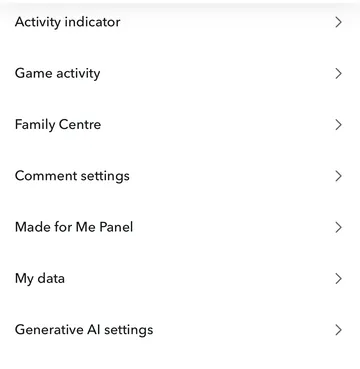
No app: “Configurações” e depois “Meus dados”. -
Ative só “Exportar suas Memórias” e depois toque em “Solicitar apenas Memórias”
Deixe todo o resto desativado. Assim sua exportação fica menor, e não usamos nada do resto mesmo. O botão “Solicitar apenas Memórias” aparece assim que essa opção estiver ativada. Ele pede só as suas Memórias, mais nada, e a lista das suas memórias, com datas e lugares, vem junto.
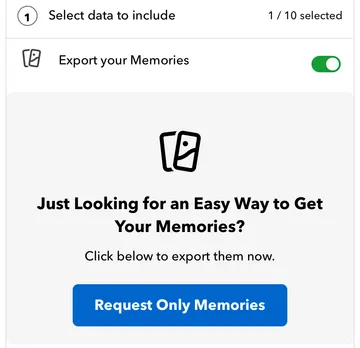
Com só “Exportar suas Memórias” ativado, aparece o botão “Solicitar apenas Memórias”. -
Confirme seu e-mail e toque em “Enviar”
É a etapa 2 do Snapchat, em que você escolhe o período e confirma seu e-mail. Confira se é um endereço que você consegue abrir, porque o link da sua exportação vai para lá. Deixe o período completo, para receber todas as suas Memórias.
Mais de uns 10 GB de Memórias? Pode ser mais fácil pedir em partes, um ou dois anos de cada vez, escolhendo um período. Nos nossos testes, o Snapchat às vezes oferece isso no celular e às vezes só no computador. Como exportar uma biblioteca grande em partes.
-
Espere o e-mail do Snapchat
O Snapchat diz que tenta entregar em até 7 dias, e exportações muito grandes podem demorar mais. As menores costumam chegar em um ou dois dias. O e-mail pede que você baixe em até 72 horas, antes que o link expire, e o Snapchat só aceita um pedido a cada 48 horas. Então baixe assim que ele chegar.
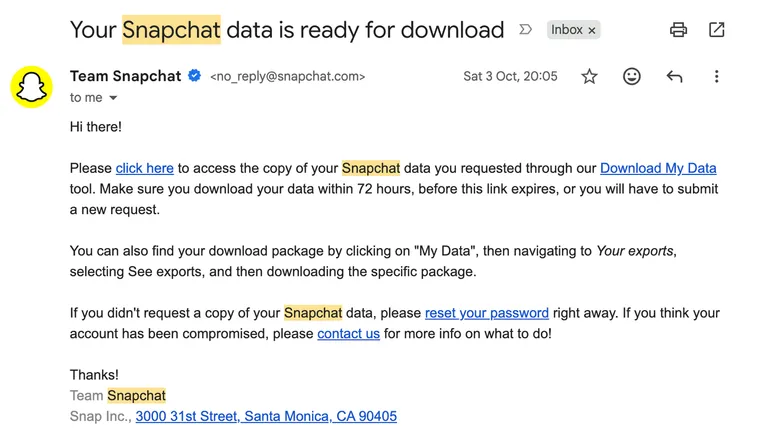
O e-mail do Team Snapchat quando sua exportação fica pronta. -
Baixe todos os arquivos
O e-mail traz o link da sua exportação, e você também a encontra na mesma página “Meus dados”, em “Ver exportações”. Bibliotecas grandes vêm em vários arquivos ZIP. Baixe todos e não descompacte. Nós faríamos isso assim que eles chegarem, sem esperar.
Não faça backup desses arquivos do jeito que estão. A exportação do Snapchat não está pronta para uma galeria de fotos. As fotos não têm data nem lugar dentro delas, então o Google Fotos ou o seu celular coloca anos de memórias no dia em que você baixou, e muitos vídeos também vêm com a data errada. As legendas e os stickers vêm como imagens transparentes separadas, e os vídeos mais longos vêm divididos em várias partes. A próxima etapa corrige tudo isso. Por que as datas ficam erradas.
Não tem certeza de que baixou todos os arquivos? Verifique sua exportação antes. Ela é lida no seu aparelho, e nada é enviado.
- Envie para o BackupMemories Envie sua exportação aqui. Nós devolvemos as datas, os lugares e as legendas, juntamos os vídeos divididos, e você recebe tudo pronto para o seu app de fotos.
Memórias e mídia dos chats, passo a passo
-
Abra a página de dados do Snapchat
No computador ou no celular, acesse accounts.snapchat.com, entre na sua conta e abra “Meus dados”. No app, fica em “Configurações”, em “Meus dados”.
No app: “Configurações” e depois “Meus dados”. -
Ative estas opções e depois toque em “Avançar”
- “Exportar suas Memórias” e “Exportar arquivos JSON”, no topo da lista
- “Histórico de chat”, se você quiser as fotos e vídeos dos chats organizados em uma pasta para cada amigo ou grupo
- “Exportar mídia do chat”, lá embaixo
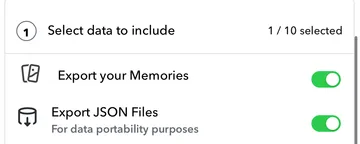
No topo: Memórias e arquivos JSON ativados. 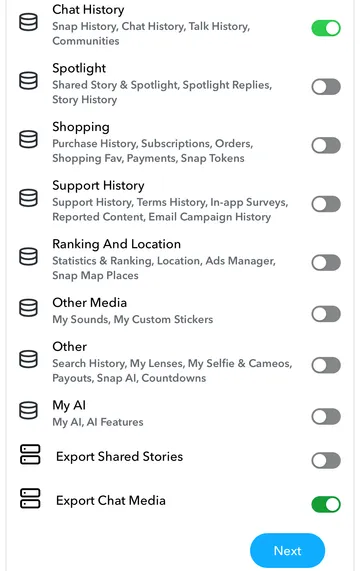
Mais abaixo: “Histórico de chat” (opcional) e “Exportar mídia do chat” ativados, depois “Avançar”. -
Confirme seu e-mail e toque em “Enviar”
É a etapa 2 do Snapchat, em que você escolhe o período e confirma seu e-mail. Confira se é um endereço que você consegue abrir, porque o link da sua exportação vai para lá. Deixe o período completo, para receber todas as suas Memórias.
Mais de uns 10 GB de Memórias? Pode ser mais fácil pedir em partes, um ou dois anos de cada vez, escolhendo um período. Nos nossos testes, o Snapchat às vezes oferece isso no celular e às vezes só no computador. Como exportar uma biblioteca grande em partes.
-
Espere o e-mail do Snapchat
O Snapchat diz que tenta entregar em até 7 dias, e exportações muito grandes podem demorar mais. As menores costumam chegar em um ou dois dias. O e-mail pede que você baixe em até 72 horas, antes que o link expire, e o Snapchat só aceita um pedido a cada 48 horas. Então baixe assim que ele chegar.
O e-mail do Team Snapchat quando sua exportação fica pronta. -
Baixe todos os arquivos
O e-mail traz o link da sua exportação, e você também a encontra na mesma página “Meus dados”, em “Ver exportações”. Bibliotecas grandes vêm em vários arquivos ZIP. Baixe todos e não descompacte. Nós faríamos isso assim que eles chegarem, sem esperar.
Não faça backup desses arquivos do jeito que estão. A exportação do Snapchat não está pronta para uma galeria de fotos. As fotos não têm data nem lugar dentro delas, então o Google Fotos ou o seu celular coloca anos de memórias no dia em que você baixou, e muitos vídeos também vêm com a data errada. As fotos e vídeos dos chats só têm a data no nome do arquivo. As legendas e os stickers vêm como imagens transparentes separadas, e os vídeos mais longos vêm divididos em várias partes. A próxima etapa corrige tudo isso. Por que as datas ficam erradas.
Não tem certeza de que baixou todos os arquivos? Verifique sua exportação antes. Ela é lida no seu aparelho, e nada é enviado.
- Envie para o BackupMemories Envie sua exportação aqui e deixe marcada a opção “Salvar também as fotos e vídeos dos meus chats”. Nós devolvemos as datas, os lugares e as legendas e juntamos os vídeos divididos. As fotos e vídeos dos chats ganham uma pasta própria, com uma pasta dentro para cada chat, com o nome de usuário do seu amigo ou o nome do grupo (no Google Fotos, eles ficam em um único álbum). Uma foto ou vídeo enviado em mais de um chat vai para o chat em que foi enviado primeiro. Sem o histórico de chat, ficam todos juntos, por data.
Quanto tempo tudo leva
Quase tudo é esperar o Snapchat. A sua parte soma uns 15 minutos, espalhados por alguns dias.
| Etapa | Seu tempo | Espera |
|---|---|---|
| Pedir sua exportação ao Snapchat | Cerca de 1 minuto | Muitas vezes 1 ou 2 dias, e até 7 (a meta do próprio Snapchat) |
| Baixar os arquivos ZIP | Alguns minutos | Minutos para uma exportação pequena, até mais ou menos uma hora para uma grande |
| Enviar para o BackupMemories | 1 minuto | Muitas vezes mais que o download, porque a maioria das conexões envia mais devagar do que baixa |
| Correção | Nenhum (avisamos por e-mail quando terminar) | Alguns minutos para a maioria das exportações. Nos nossos testes, uma exportação de 17 GB levou cerca de 3 horas |
| Salvar no celular, no computador ou na nuvem | Alguns minutos | Os envios para o Google Fotos, o Google Drive e o Dropbox continuam sem você |
Dá para baixar todas as Memórias de uma vez no app?
Não. A página de ajuda do Snapchat diz que você pode selecionar Snaps nas Memórias, tocar em “Exportar” e escolher onde baixar. Mas quando testamos em outubro de 2026, “Exportar” só oferecia formas de compartilhar um link do Snap, não de salvar no celular, então talvez dependa da versão do seu app. E você teria que tocar em cada um. Para mais do que alguns, a exportação de dados acima é o único jeito que faz sentido.
Fazer tudo pelo celular
Dá para fazer tudo no celular. No iPhone, a exportação é baixada no app Arquivos; no Android, vai para a pasta Downloads. Então confira antes se você tem espaço livre suficiente, porque uma biblioteca grande pode ter muitos gigabytes. Se for grande, um computador no Wi-Fi é mais rápido.
O que o Snapchat envia
Um ou mais arquivos ZIP, geralmente com nomes como mydata~….zip. Dentro estão suas fotos e vídeos, mais uma lista de cada memória com data e local. Tem mais sobre os arquivos ZIP
e a lista de memórias se você tiver curiosidade. Não precisa descompactar nada para usar o BackupMemories.
Uma biblioteca muito grande?
Acima de uns 10 GB, pode ser mais fácil pedir suas Memórias ao Snapchat em partes, um ou dois anos de cada vez. Exportações menores baixam e sobem mais rápido, e é mais fácil recomeçar. Veja como exportar uma biblioteca grande em partes.
Bom saber
- “Só Pra Mim” não vem junto. O Snapchat deixa esses Snaps de fora das exportações, então tire-os de lá antes de fazer o pedido. Como tirar Snaps do “Só Pra Mim”.
- Nada é apagado. Pedir uma exportação dá a você uma cópia. Suas Memórias continuam no Snapchat.
- Travou? Se o e-mail não chegar ou o download falhar, veja o que tentar quando o download não funciona.
Esperando o e-mail do Snapchat?
O Snapchat costuma levar um ou dois dias para enviar sua exportação, às vezes até uma semana. Deixe seu e-mail e mandamos um lembrete só, com o que fazer em seguida.