Comment exporter beaucoup de souvenirs Snapchat en plusieurs fois
Choisissez une période sur la page « Mes données » de Snapchat et demandez un ou deux ans à la fois. Chaque partie est plus légère à télécharger et à envoyer, et Snapchat n'accepte qu'une demande toutes les 48 heures : prévoyez quelques grosses parties plutôt que beaucoup de petites.
Étape par étape
- Choisissez quoi exporter Ouvrez « Mes données » (dans l'app Snapchat, c'est dans les « Réglages » ; sur ordinateur, allez sur accounts.snapchat.com) et activez les boutons indiqués dans notre guide, pour les Souvenirs seuls ou pour les Souvenirs et les médias des chats.
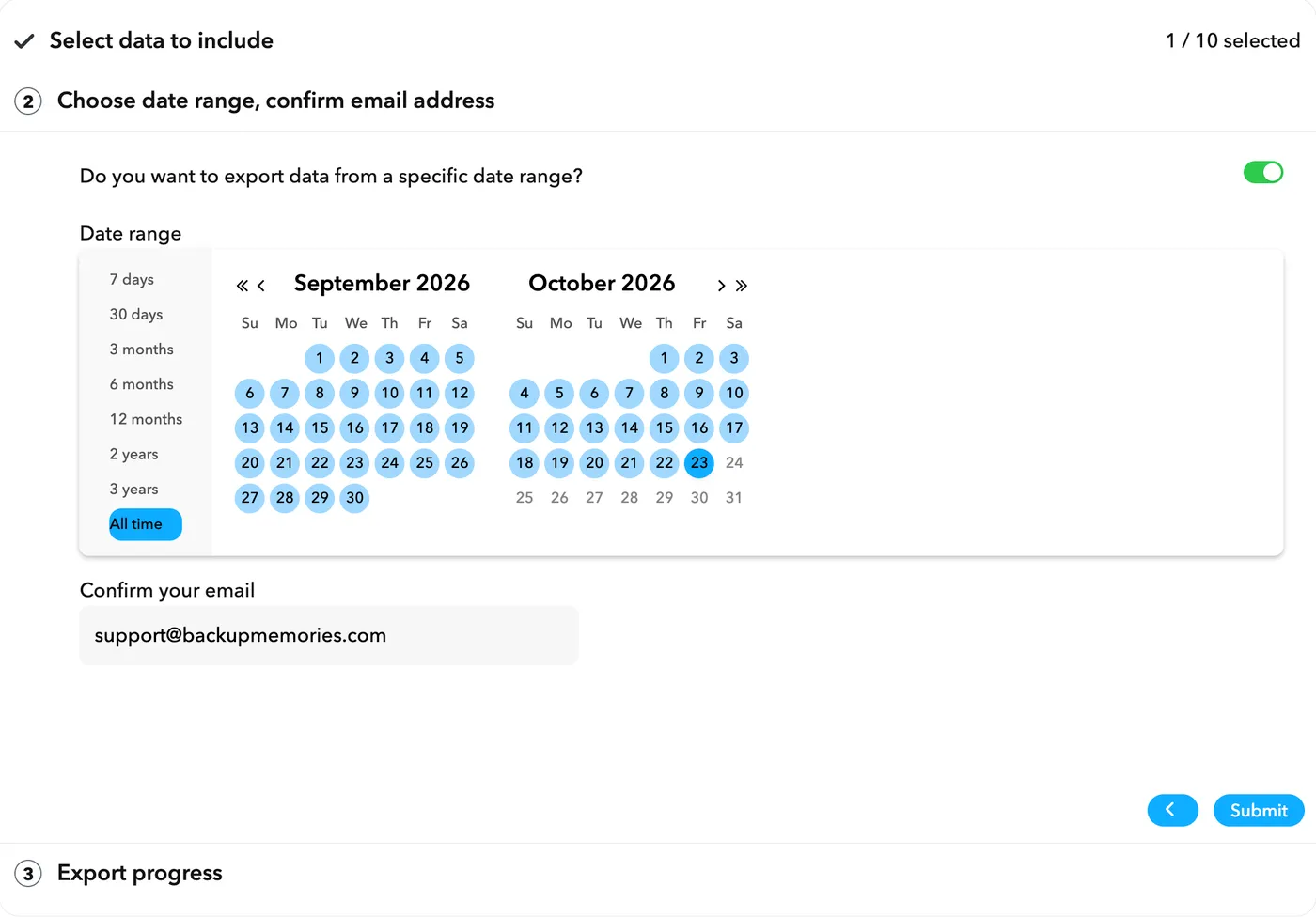
- Choisissez la période À l'étape où Snapchat vous demande la période et votre adresse e-mail, activez l'option pour exporter les données d'une période précise, puis choisissez le premier et le dernier jour dans le calendrier.
- Confirmez votre e-mail et envoyez Vérifiez l'adresse et appuyez sur « Envoyer ». Téléchargez les fichiers dans les 72 heures qui suivent l'e-mail de Snapchat, puis réparez cette partie avec BackupMemories.
- Demandez la partie suivante Snapchat n'accepte qu'une demande toutes les 48 heures : revenez deux jours plus tard pour la période suivante. Faites-la commencer le lendemain de la fin de la précédente, pour ne rien oublier.
Quand ça vaut le coup de découper
Rien ne vous y oblige. Nous acceptons jusqu’à 100 Go en une fois. Mais au-delà de 10 Go environ, un seul export veut dire un long téléchargement, un long envoi et une longue attente pendant que nous le réparons, et une connexion coupée peut vous coûter des heures. Des parties d’un ou deux ans vont plus vite à chaque étape, et vous pouvez sauvegarder la première pendant que Snapchat prépare la suivante.
Si vous ne savez pas combien pèse le vôtre, regardez depuis combien d’années vous enregistrez des Souvenirs, et combien de vidéos il y a. Ce sont les vidéos qui pèsent le plus. Et si Snapchat vous a prévenu que vous dépassez ses 5 Go gratuits de stockage pour les Souvenirs, vous êtes bien parti.
À quoi ressemble le choix de la période
Sur ordinateur, le choix de la période a toujours été là dans nos tests. Le bouton du haut l’active. La liste de gauche propose des choix rapides, de 7 jours à toute la période, et le calendrier permet de choisir vous-même le premier et le dernier jour.
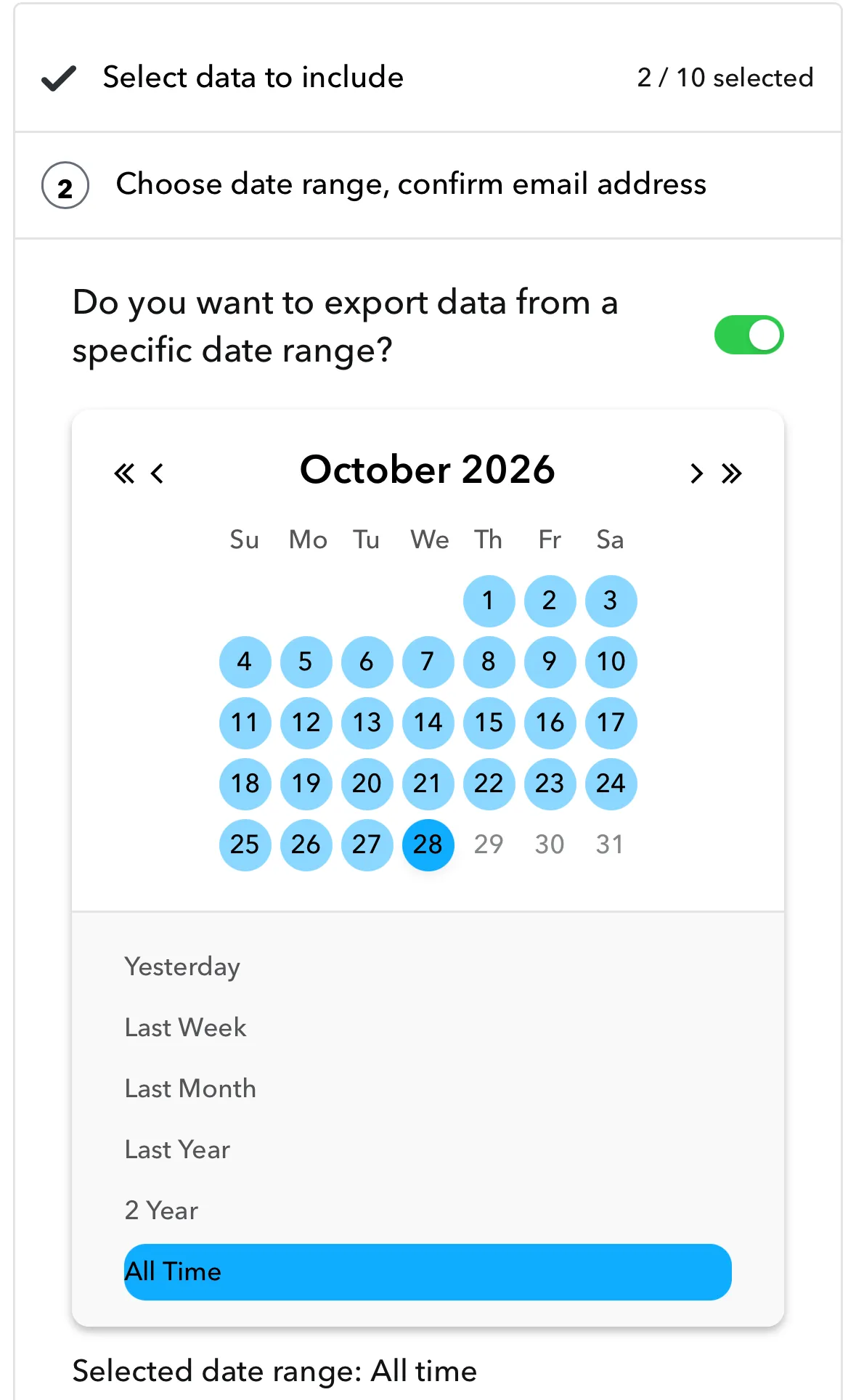
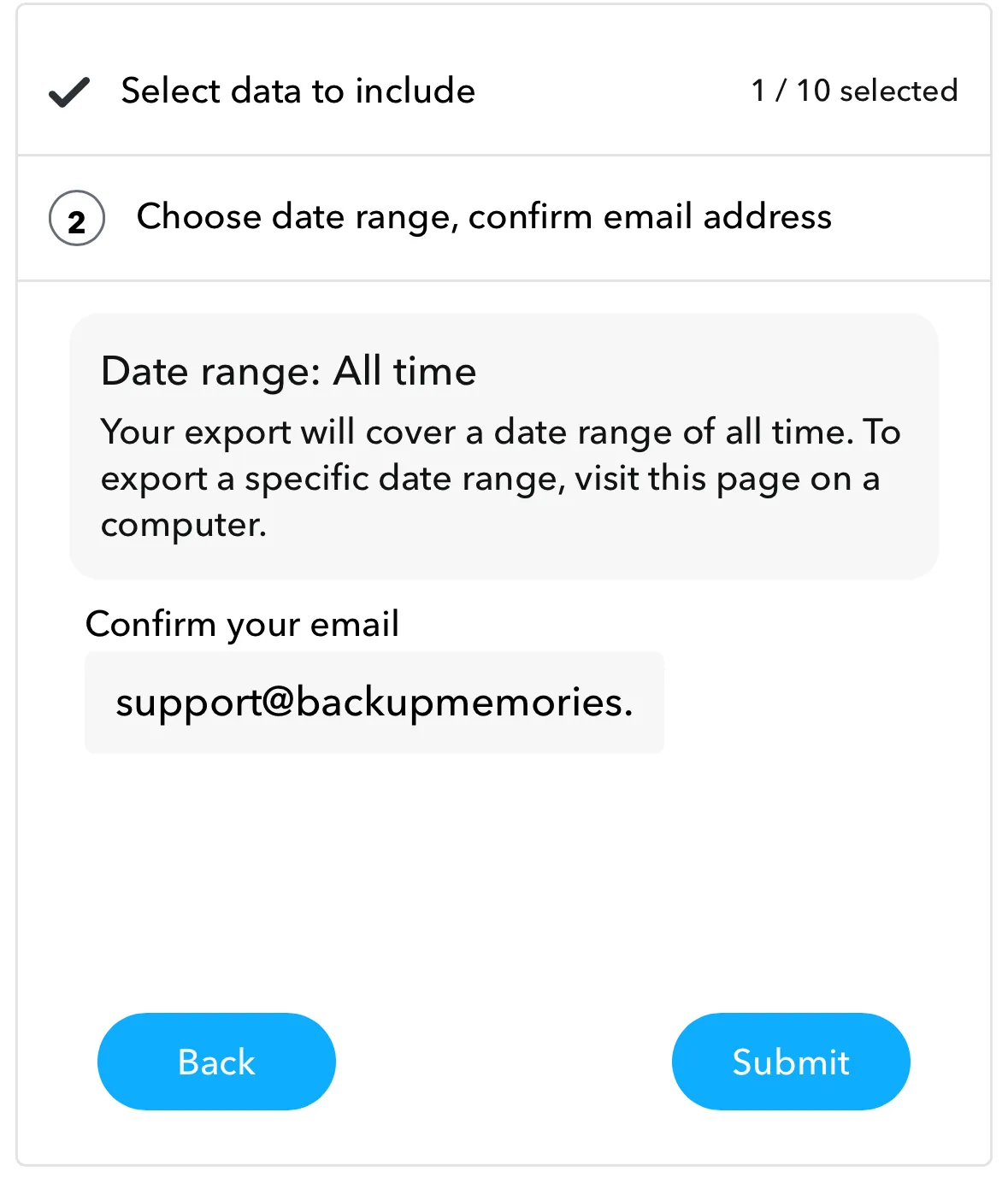
Sur téléphone, ça dépend. Dans nos tests, le même écran avait parfois le même bouton et le même calendrier (avec des choix rapides d’hier à toute la période), et parfois indiquait seulement que l’export couvrirait toute la période, en renvoyant vers un ordinateur pour choisir des dates.
Prévoir les parties
Snapchat n’accepte qu’une demande toutes les 48 heures (c’est écrit sur « Mes données »). Demander 5 parties prend donc au moins 8 jours. Quelques grosses parties valent en général mieux que beaucoup de petites.
- Des années calmes et quelques années chargées ? Regroupez les années calmes en une seule partie, et donnez à chaque année chargée la sienne.
- Les dates ne doivent pas se chevaucher. Commencez chaque partie le lendemain de la fin de la précédente. Un souvenir présent dans deux parties serait enregistré deux fois.
- Gardez chaque export à part. Envoyez ensemble les fichiers d’un même export, et l’export suivant tout seul. Les fichiers de deux exports différents ne vont pas ensemble, donc nous les refuserions en un seul envoi.
Ce que vous obtenez
Chaque partie vous revient comme un ensemble à part de photos et vidéos réparées. Rangez-les au même endroit et elles s’emboîtent, puisque chaque fichier porte la date de sa prise de vue.
Vous attendez l'e-mail de Snapchat ?
Snapchat met en général un ou deux jours à envoyer votre export, parfois jusqu'à une semaine. Laissez votre adresse e-mail et nous vous enverrons un seul rappel, avec la marche à suivre.